迅捷pdf编辑器编辑pdf文件图像内容的操作方法介绍
时间:2026-02-13 | 作者: | 阅读:0迅捷pdf编辑器编辑pdf文件图像内容的操作方法介绍
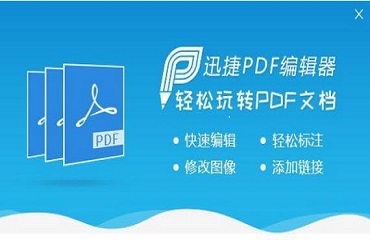
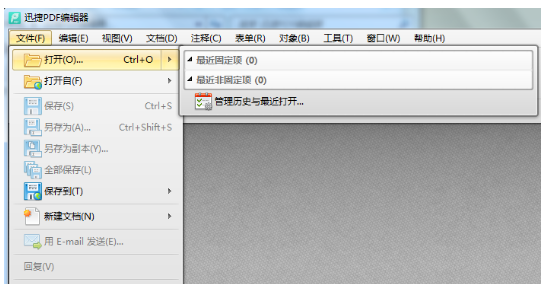
我们需要打开进入迅捷pdf编辑器的界面菜单,依次点击“文件——打开”功能选项,就可以顺利添加需要编辑的pdf文件了。
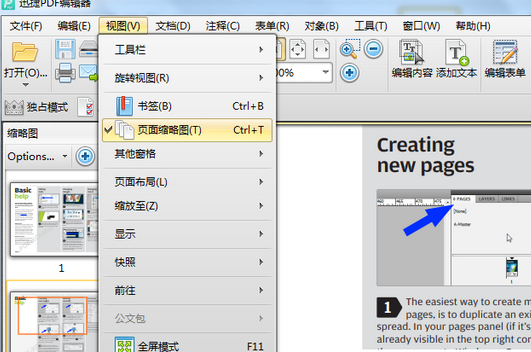
然后我们打开pdf文件的页面内容后,请依次点击“视图——页面缩略图”功能选项,就可以在左侧的“缩略图”边栏中快速查找到需要编辑页面内容,点击该页面即可编辑内容。
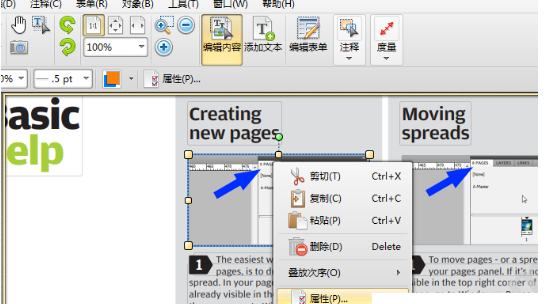
接着我们请点击“编辑内容”功能选项,右键点击需要编辑的图片内容,就可以修改它的属性了。如下图所示:
若是你需要添加图像内容,请依次点击“文档——添加图像”功能选项,并在弹出的窗口处选择合适的图片。
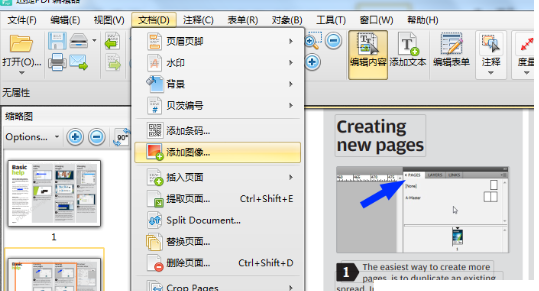
最后一步我们选择图像的应用功能,如:“作为图章注释”。通过预览窗口确认无误后再一键点击“设置”按钮即可。当然了最后还要点击“保存”按钮,这样才算得上是大功告成!
根据上文描述的迅捷pdf编辑器编辑pdf文件图像内容的操作方法介绍,你们是不是都学会了呀!

来源:https://www.downza.cn/xy/56917.html
免责声明:文中图文均来自网络,如有侵权请联系删除,心愿游戏发布此文仅为传递信息,不代表心愿游戏认同其观点或证实其描述。
相关文章
更多-
- 迅捷pdf编辑器拆分PDF文档的详细操作流程
- 时间:2026-02-12
-
- 迅捷pdf编辑器添加或修改注释的详细步骤介绍
- 时间:2026-02-12
-
- 迅捷PDF编辑器打开属性栏的具体流程介绍
- 时间:2026-02-12
-
- 迅捷PDF编辑器更改pdf文件中内容的详细操作流程
- 时间:2026-02-12
-

- PDF如何隐藏部分内容?迅捷PDF编辑器隐藏部分内容操作教程
- 时间:2026-02-11
-

- 迅捷PDF如何删除背景?迅捷PDF编辑器删除背景操作步骤
- 时间:2026-02-11
-
- pdf补丁丁怎么用?pdf补丁丁使用教程
- 时间:2026-02-10
精选合集
更多大家都在玩
热门话题




大家都在看
更多-

- 蛋仔派对营地系统怎么玩-蛋仔派对营地系统玩法攻略
- 时间:2026-05-01
-

- 境界刀鸣翻转奇遇是什么-境界刀鸣翻转奇遇的介绍
- 时间:2026-05-01
-

- 战神新世纪传奇游戏攻略是什么-战神新世纪传奇游戏攻略有哪些
- 时间:2026-05-01
-

- 末世避难所手游新手入门指南
- 时间:2026-05-01
-

- 赛马娘台服黄金船养成攻略
- 时间:2026-05-01
-

- 赛马娘台服添加好友攻略
- 时间:2026-05-01
-

- 藏起来旅游时拿一句朋友圈会被赞爆
- 时间:2026-05-01
-

- 赛马娘台服切换账号攻略
- 时间:2026-05-01