淘宝助理对客户订单进行批量评价的具体操作流程
时间:2026-02-13 | 作者: | 阅读:0淘宝助理对客户订单进行批量评价的具体操作流程

我们先打开淘宝助理这款软件
然后我们启动淘宝助理后,登录自己的淘宝商家账号。
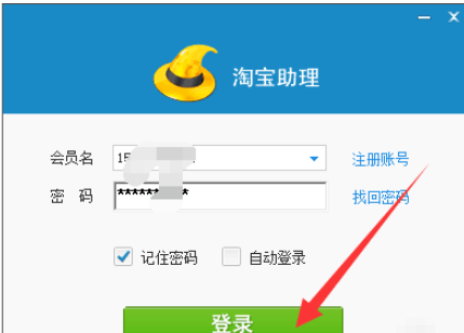
接着我们在淘宝助理的主界面里,选中“交易管理”

这时如图继续选中“待评价”

然后我们再勾选需要待评价的订单。
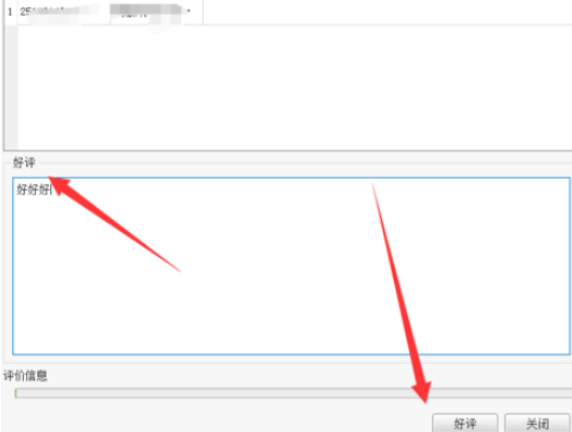
接下来我们点击右上方的“批量好评”

接下来我们写下评语,点击好评即可。(如图)
根据上文为你们讲述的淘宝助理对客户订单进行批量评价的具体操作流程,伙伴们是不是都学会了呀!

来源:https://www.downza.cn/xy/56946.html
免责声明:文中图文均来自网络,如有侵权请联系删除,心愿游戏发布此文仅为传递信息,不代表心愿游戏认同其观点或证实其描述。
相关文章
更多-

- 淘宝网页版入口查找教程
- 时间:2026-04-08
-

- 淘宝闪购怎么查看骑士位置_淘宝闪购地图实时追踪_果粉控
- 时间:2026-04-03
-

- 美团会员有什么用
- 时间:2026-04-02
-

- 淘宝怎么关闭免密支付
- 时间:2026-04-02
-

- 为什么淘宝直播看不到聊天记录?淘宝看不到聊天记录
- 时间:2026-04-01
-

- 为什么淘宝红包总是抢不到?手机抢不到红包是什么原因
- 时间:2026-04-01
-

- 2026年淘宝五一活动怎么参加?淘宝五一活动力度大吗
- 时间:2026-04-01
-
- 淘宝订单详情无法查看怎么办-淘宝订单详情不能查看如何解决
- 时间:2026-04-01
精选合集
更多大家都在玩

大家都在看
更多-

- 萌果大作战官网在哪下载 最新官方下载安装地址
- 时间:2026-04-10
-
- 全球顶级Agent框架!小米自研大模型MiMo接入Hermes Agent 限免两周
- 时间:2026-04-10
-
- 三角洲行动长弓溪谷空投点位原来在哪
- 时间:2026-04-10
-

- 心灵渡船手游怎么玩
- 时间:2026-04-10
-
- 惊爆 天下万象黄泉戾影玩法大,速来一探究竟
- 时间:2026-04-10
-
- 4.8mm轻薄机身 荣耀MagicPad 3 Pro 12.3英寸定档4月23日
- 时间:2026-04-10
-
- 原来魔兽世界凶猛恐惧山猫获取方法
- 时间:2026-04-10
-
- 魔兽世界12.0前夕增强萨天赋加点全解析
- 时间:2026-04-10