快速合并多个PPT文件的简单操作教程
时间:2026-02-13 | 作者: | 阅读:0快速合并多个PPT文件的简单操作教程

首先打开一份PPT文档,如图,选择要插入的PPT页面的位置,

在菜单栏中点击【开始】——【新建幻灯片】——【重用幻灯片】,如图,

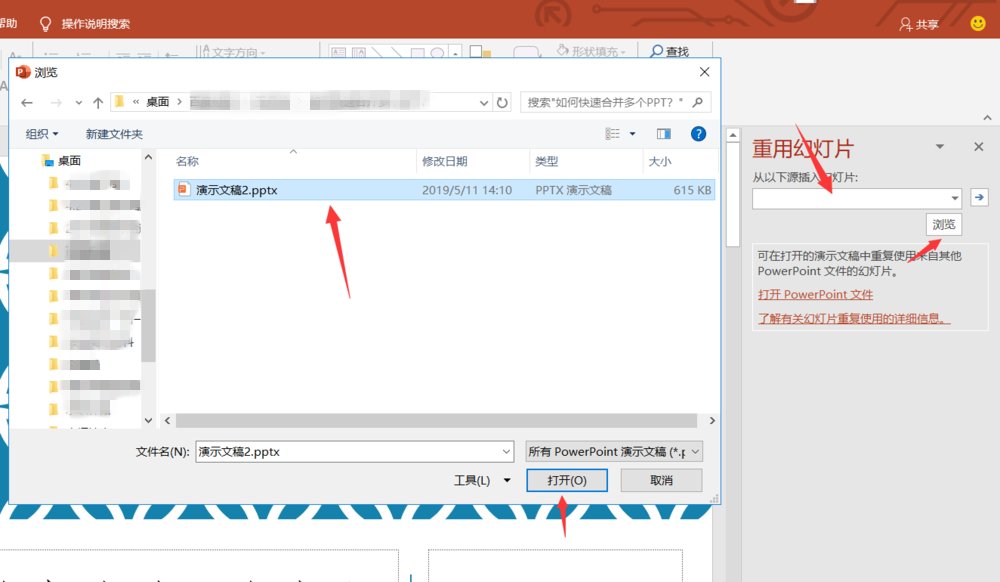
此时会弹出对话框,开始浏览查找需要插入的其他PPT文件,鼠标选中,点击打开,
如图,我们可以看到另外一个PPT已经在候选框中,在下方勾选【保留源格式】,
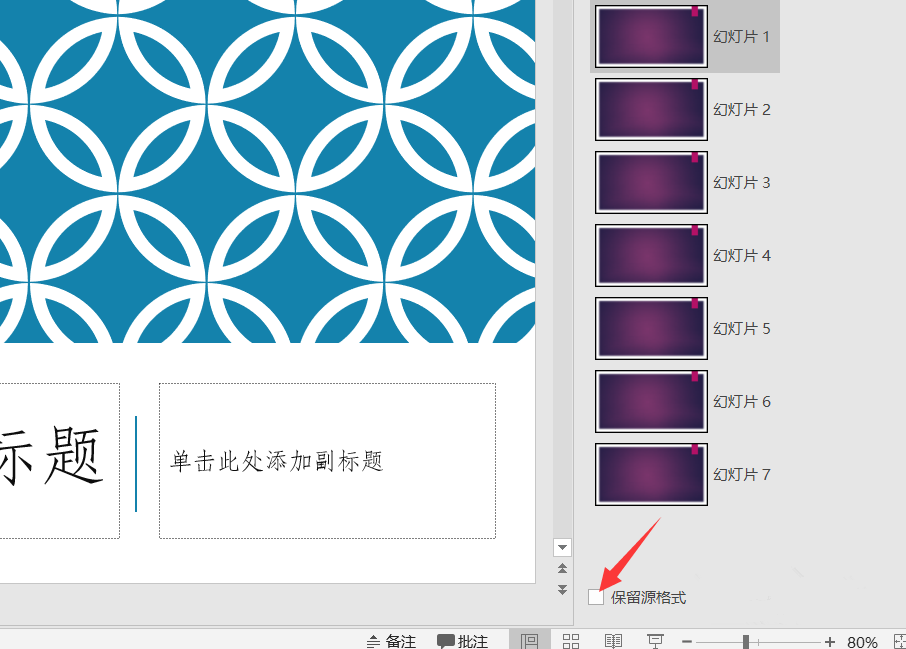
然后选择定位到其中一张幻灯片,鼠标点击,选择【插入所有幻灯片】,

如图,我们可以看到在定位点已经成功插入了一个新的PPT文件,
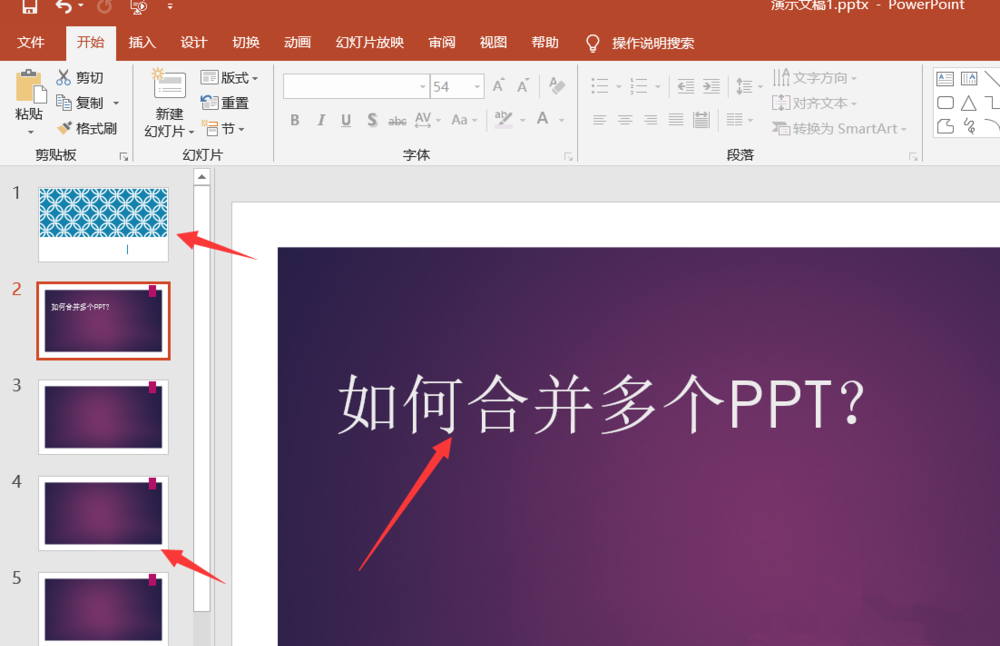
使用以上方法,我们可以继续插入新的PPT文件,即可顺利解决PPT合并问题。
以上就是小编给大家带来的全部内容,大家都学会了吗

来源:https://www.downza.cn/xy/56704.html
免责声明:文中图文均来自网络,如有侵权请联系删除,心愿游戏发布此文仅为传递信息,不代表心愿游戏认同其观点或证实其描述。
相关文章
更多-

- 幻兽帕鲁帕鲁的体液在哪里获得
- 时间:2026-02-12
-
- 挂机世界目标是一刀999下载地址
- 时间:2026-02-12
-

- 怎么下载三国志异闻录
- 时间:2026-02-12
-

- Scratch绘制十个交叉重叠圆形的操作教程
- 时间:2026-02-12
-

- Scratch添加服装店背景的相关操作教程
- 时间:2026-02-12
-

- 草图大师导出3D模型的操作方法
- 时间:2026-02-12
-

- teamviewer进行文件传输的具体操作教程
- 时间:2026-02-12
-

- 天正建筑2014为图形创建块的操作教程
- 时间:2026-02-12
精选合集
更多大家都在玩










大家都在看
更多-

- 抖音带谈字网名男生霸气(精选100个)
- 时间:2026-02-12
-
- psm什么意思?是什么意思
- 时间:2026-02-12
-

- 挪威语网名男生霸气两个字(精选100个)
- 时间:2026-02-12
-

- mindmanager调整项目间距的操作教程
- 时间:2026-02-12
-
- 我册你们码是什么梗是什么意思
- 时间:2026-02-12
-
- LOL海克斯大乱斗物转蛤蟆怎么玩
- 时间:2026-02-12
-

- 摩尔庄园的拉姆变身值怎么增加
- 时间:2026-02-12
-

- LOL海克斯大乱斗卡兹克怎么玩
- 时间:2026-02-12