SketchUp中隐藏后边线的操作教程
时间:2026-02-13 | 作者: | 阅读:0SketchUp中隐藏后边线的操作教程

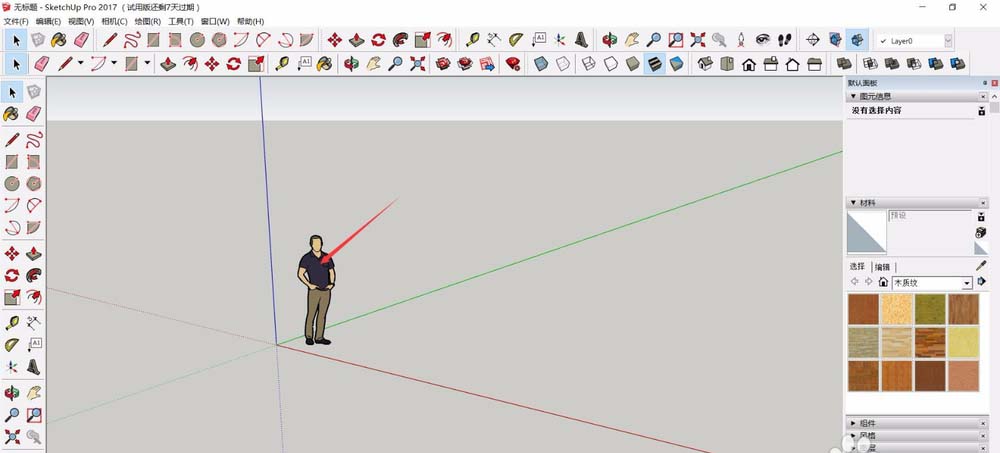
我们先打开草图大师(SketchUp),进入到SketchUp的工作页面,SketchUp默认页面中心会有一个辅助尺寸的小人,选中按下“Del”即可删除。
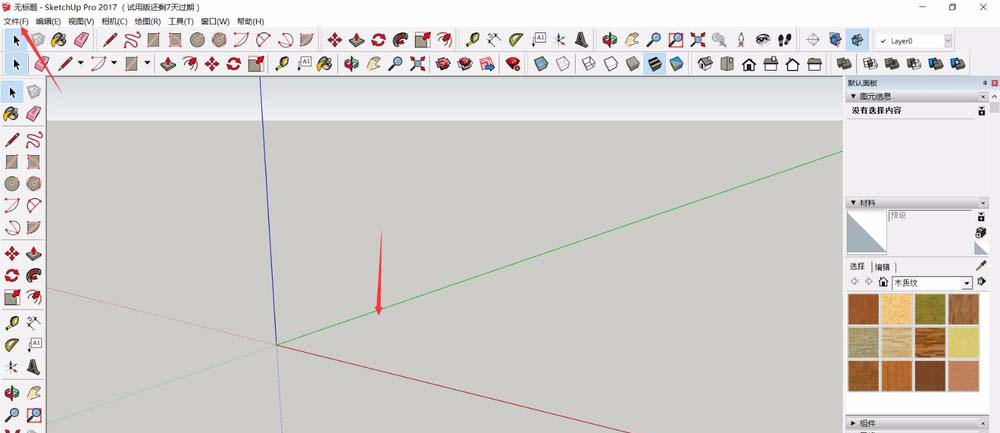
然后我们可以开始使用SketchUp的各种绘图工具进行模型的制作,也可以直接选择“文件——打开”,打开我们现有的模型文件。
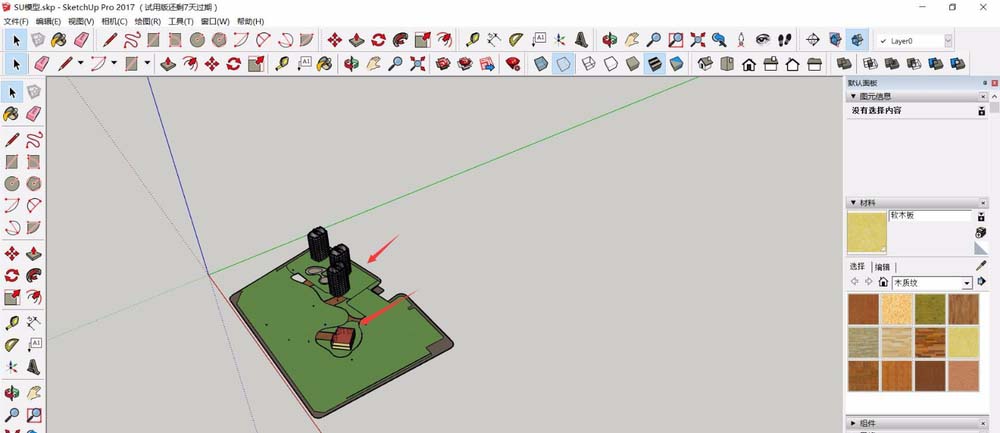
接着我们开启我们制作好的模型,我们可以看到SketchUp的绘图工作区出现了我们的模型,使用滑轮进行扩大,调整到合适的视角。
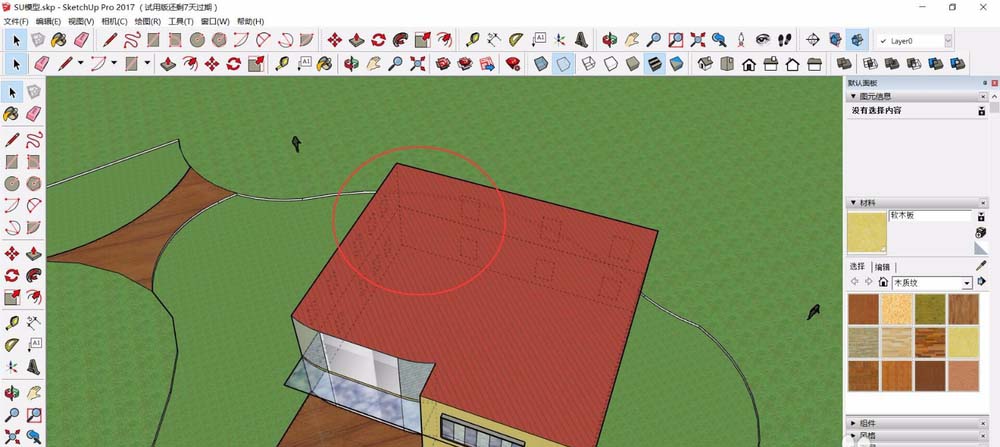
然后再将视角调整到一个体块,可以看到,除了体块基础的轮廓线,我们还可以看到体块背后的边线,为虚线显示。
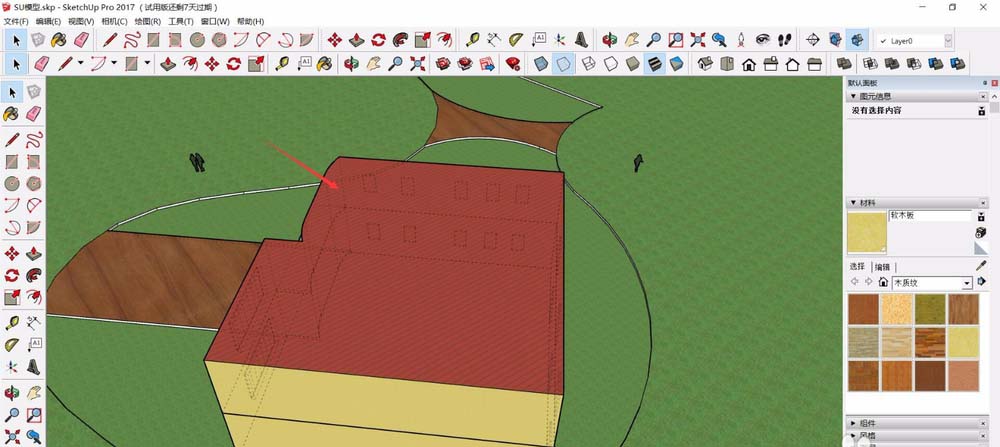
这时我们在SketchUp上方的菜单栏中选择“视图——边线类型——后边线(K)”,点击将后边线的勾选状态取消。

再将后边线取消之后,可以看到原先虚线表示的线条都消失了,只显示我们可以看到的线条,利用快捷键K可以进行快速切换。

若是我们需要显示后边线,可以重复操作,或者直接按下快捷键“K”,即可将后边线重新显示在模型体块中。
你们看完了上文描述的草图大师(SketchUp)中隐藏后边线的具体流程介绍,是不是都学会了呀!

来源:https://www.downza.cn/xy/56614.html
免责声明:文中图文均来自网络,如有侵权请联系删除,心愿游戏发布此文仅为传递信息,不代表心愿游戏认同其观点或证实其描述。
相关文章
更多-

- 草图大师出现无法访问3D模型的具体解决方法
- 时间:2026-02-12
精选合集
更多大家都在玩










大家都在看
更多-

- 油画风格网名男生霸气(精选100个)
- 时间:2026-02-14
-
- 控楼是什么意思
- 时间:2026-02-14
-
- 魔兽世界 12.0 前夕奇袭贼天赋加点全解析
- 时间:2026-02-14
-

- 疯狂动物园中濒危动物的在哪里在哪
- 时间:2026-02-14
-
- 刀剑缭乱怎么氪金
- 时间:2026-02-14
-

- 男生微信名字姓袁的网名(精选100个)
- 时间:2026-02-14
-
- 人外娘是什么意思
- 时间:2026-02-14
-
- 高中宿舍后遗症是什么意思
- 时间:2026-02-14