CorelDraw X4中页面大小自定义修改或设置的操作步骤
时间:2026-02-13 | 作者: | 阅读:0CorelDraw X4中页面大小自定义修改或设置的操作步骤

我们再没有选择对象时,我们可以在属性栏中直接对页面的大小进行调整,如下图所示。

或者我们也可以双击页面右侧的阴影部分,即可出现【选项】对话框,右侧可以直接来设置页面大小。

接着我们选择菜单栏中的【版面】-【页面设置】命令,也可以出现【选项】对话框,右侧可以直接设置页面大小。

这时我们还可以选择菜单栏中的【工具】-【选项】。

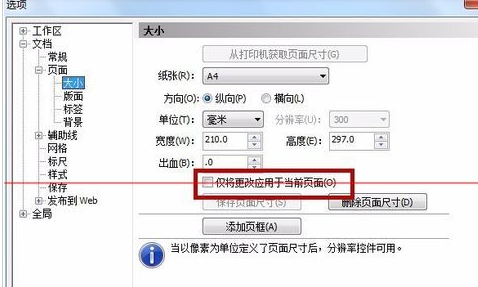
然后我们在【选项】对话框中单击【文档】-【页面】-【大小】,即可在右侧直接设置页面大小。

若是我们当前的文件中有多个的页面,选中【仅更改应用于当前页面】时,可以只对当前页面进行调整。

看完了上文为你们描述的CorelDraw X4中页面大小自定义修改或设置的具体操作,你们是不是都学会了呀!

来源:https://www.downza.cn/xy/56489.html
免责声明:文中图文均来自网络,如有侵权请联系删除,心愿游戏发布此文仅为传递信息,不代表心愿游戏认同其观点或证实其描述。
相关文章
更多-

- CorelDraw X4绘制齿轮零件模式的操作步骤
- 时间:2026-02-12
-

- CorelDraw X4设计一条小鱼的操作教程
- 时间:2026-02-12
-

- CorelDraw X4中修改文字内容的具体使用方法
- 时间:2026-02-12
-

- CorelDraw X4绘制一箭穿心图形的操作教程
- 时间:2026-02-12
-

- CorelDraw X4设计一款酒店菜单的操作方法
- 时间:2026-02-12
-

- CorelDraw X4制作立体心形的具体操作教程
- 时间:2026-02-12
-

- CorelDraw X4更改分辨率的操作方法
- 时间:2026-02-12
-

- CorelDraw X4绘制简单山水画效果的操作方法
- 时间:2026-02-12
精选合集
更多大家都在玩




大家都在看
更多-

- 搞笑的网名女生极简冷酷(精选100个)
- 时间:2026-04-07
-

- 高德地图怎么查看未来天气-高德地图如何查看未来天气情况
- 时间:2026-04-07
-
- 曼哈顿音响怎么设置WiFi连接?
- 时间:2026-04-07
-

- 逆水寒庄园设计布局指南 打造独一无二的庄园空间
- 时间:2026-04-07
-

- 幻想少女公会恶意破韧冰邪神玩法搭配
- 时间:2026-04-07
-

- 浩取名网名搞笑女生名字(精选100个)
- 时间:2026-04-07
-
- 网络热词认真你就输了是什么意思
- 时间:2026-04-07
-

- openclaw小龙虾AI养成指南如何做
- 时间:2026-04-07