格式工厂将qlv格式转换成MP4的操作教程
时间:2026-02-13 | 作者: | 阅读:0格式工厂如何将qlv格式转换成mp4格式?
第一步首先我们打开格式工厂软件,点击"视频"选项卡,单击“MP4”选项;

第二步
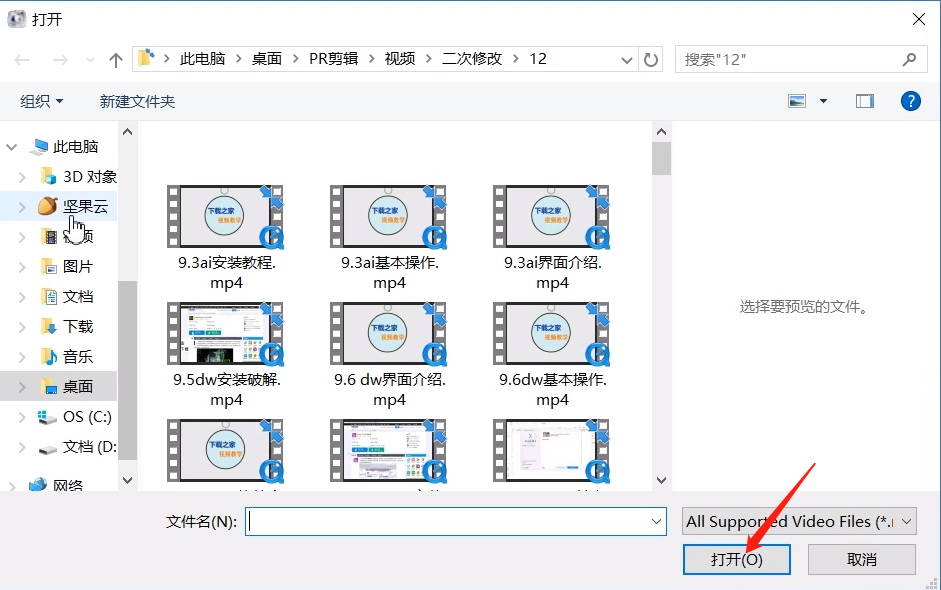
然后我们单击“添加文件”选项,添加您要转换的文件(若在文件夹中无显示,则先打开相应文件夹,手动输入文件名)

第三步
这时正确选择后,单击“打开”;
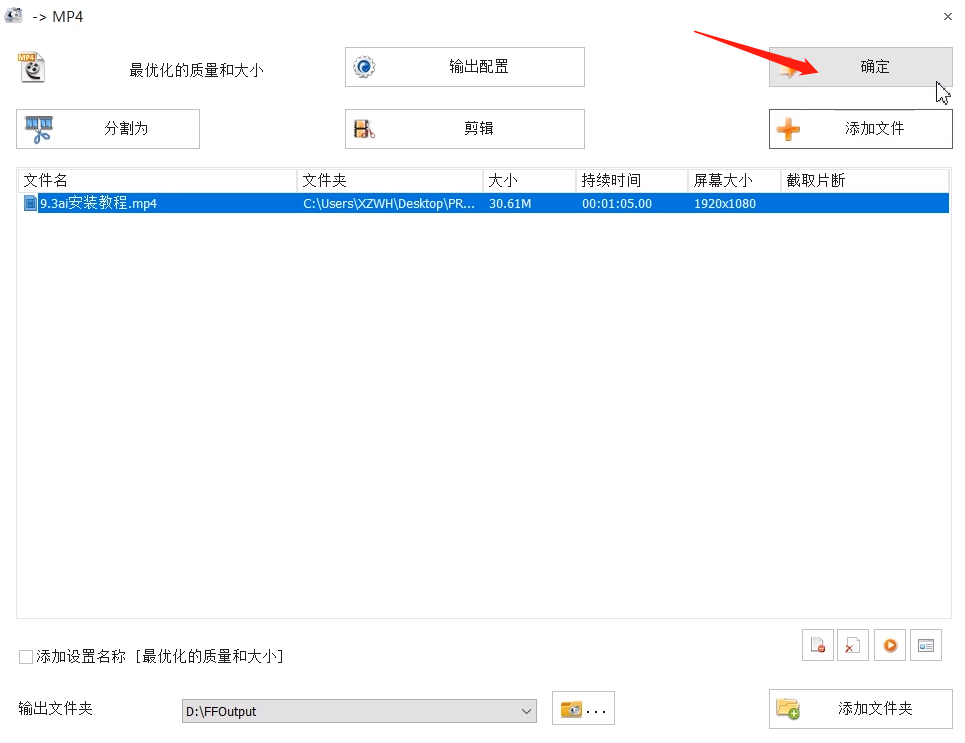
第四步
然后我们单击“确定”,文件自动添加到“格式工厂”任务栏;
第五步
接着先点击任务,有蓝色的条框将任务覆盖住后,单击“开始”,开始转换,等待任务完成即可。


来源:https://www.downza.cn/xy/56350.html
免责声明:文中图文均来自网络,如有侵权请联系删除,心愿游戏发布此文仅为传递信息,不代表心愿游戏认同其观点或证实其描述。
相关文章
更多-

- 格式工厂剪辑视频的操作步骤
- 时间:2026-02-12
-

- 格式工厂转换CD到MP3的使用方法
- 时间:2026-02-12
-

- 格式工厂将颠倒视频九十度旋转的操作过程
- 时间:2026-02-12
-

- 格式工厂混流文件的操作过程
- 时间:2026-02-12
-

- 格式工厂在视频中提取音乐的操作教程
- 时间:2026-02-12
-

- 格式工厂中内嵌字幕更换默认字体的操作教程
- 时间:2026-02-12
-

- 格式工厂在后期调高视频声音的操作方法
- 时间:2026-02-12
-

- 格式工厂快速转换格式的操作方法
- 时间:2026-02-12
精选合集
更多大家都在玩
热门话题




大家都在看
更多-

- 宝可梦冠军手游地区图鉴收集攻略
- 时间:2026-05-23
-

- 三国志幻想大陆2蜀国阵容怎么搭配 枭之歌最强蜀国队伍推荐
- 时间:2026-05-23
-

- 三幻2火毒谋士队阵容搭配攻略 枭之歌最强阵容选择指南
- 时间:2026-05-23
-

- 三国志幻想大陆2张飞阵容搭配攻略与强度解析
- 时间:2026-05-23
-

- 三幻2枭之歌职业切换玩法详解与使用指南
- 时间:2026-05-23
-

- 三国志幻想大陆2丁夏阵容搭配攻略与强度解析
- 时间:2026-05-23
-

- 暗黑破坏神2重制版第14赛季开启时间与玩法指南
- 时间:2026-05-23
-

- 三国志幻想大陆2乐进阵容搭配攻略与强度解析
- 时间:2026-05-23