Windows Movie Maker怎么用?Windows Movie Maker制作简单视频流程
时间:2026-02-13 | 作者: | 阅读:0
Windows Movie Maker制作简单视频流程:
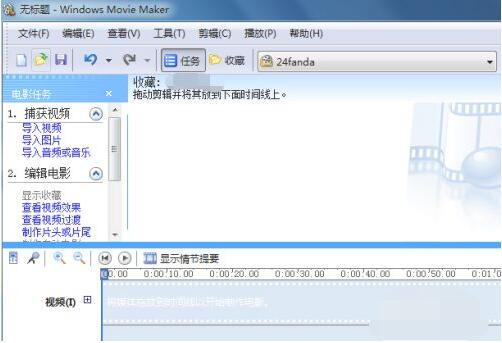
1.启动Windows Movie Maker:打开Windows Movie Maker软件,进入主界面后,点击【导入视频】,选取您想要编辑的视频素材。
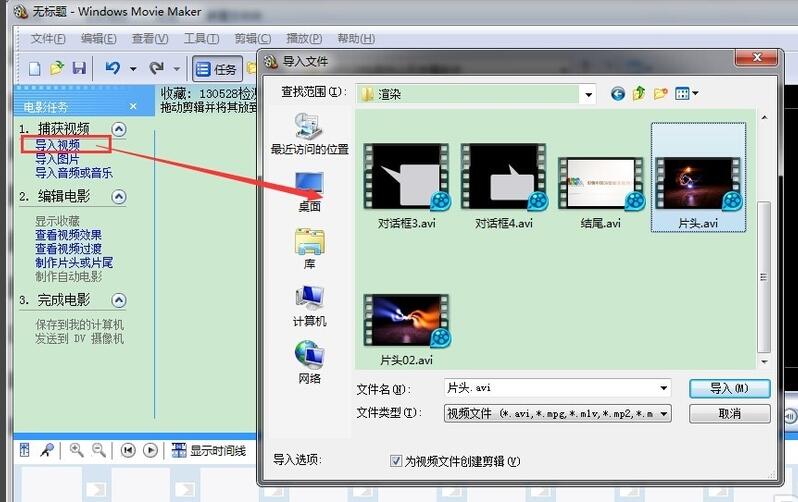
2.视频排序:将导入的视频按照您期望的播放顺序放置在时间线上,确保它们正确排列。

3.图片导入:点击【导入图片】,挑选您想要加入视频中的图片,然后拖拽至时间线,放到合适的位置。

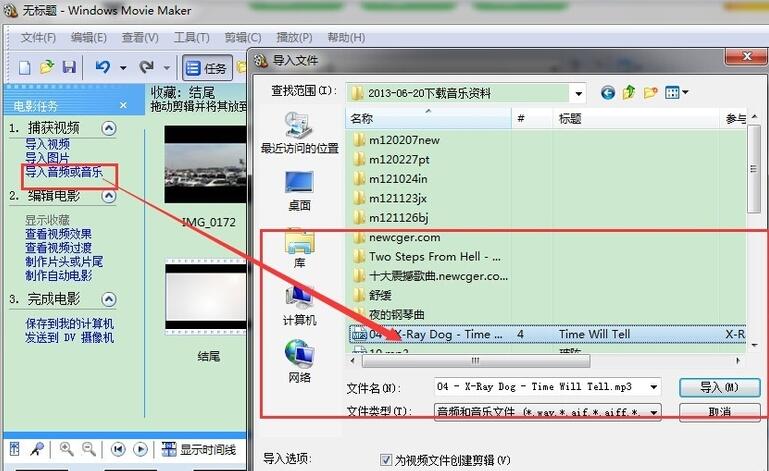
4.背景音乐添加:选取您喜欢的音乐,点击【导入音频或音乐】,将音乐文件添加到音频轨道,为您的视频增添背景音乐。
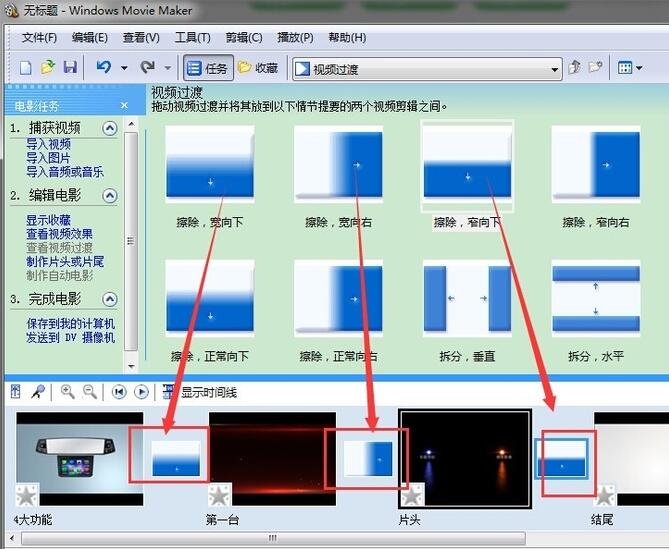
5.转场效果应用:根据视频内容,选择适合的转场效果,应用于视频片段或图片之间,提升观看体验。
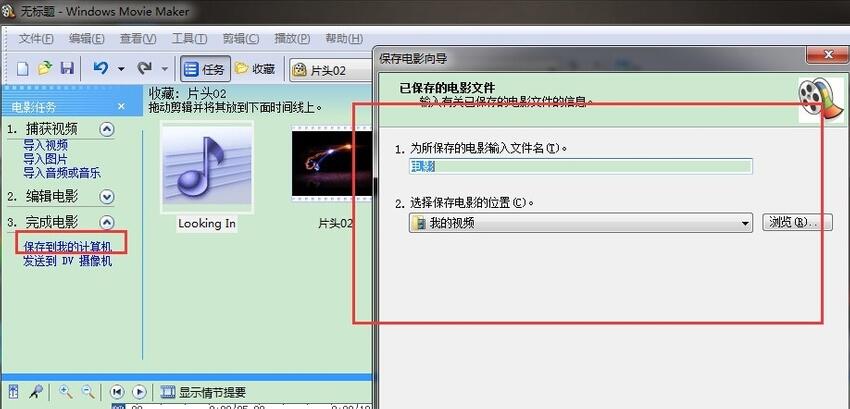
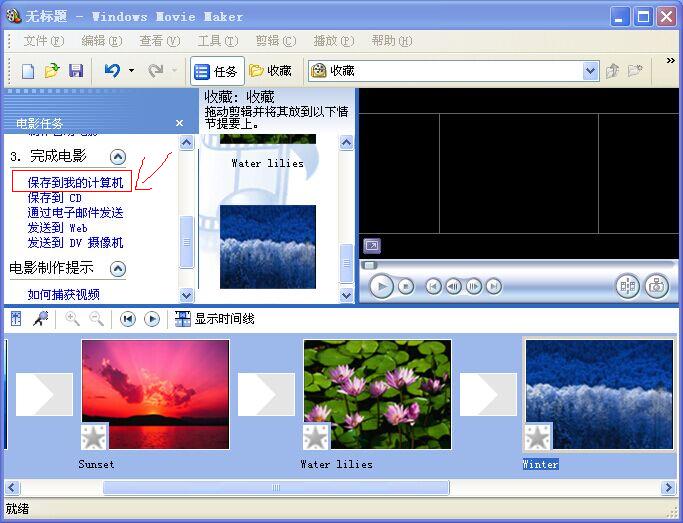
6.视频保存与渲染:编辑完成后,点击【保存到我的计算机】,根据软件指引完成视频渲染,将您的作品保存至电脑。

来源:https://www.downza.cn/xy/183474.html
免责声明:文中图文均来自网络,如有侵权请联系删除,心愿游戏发布此文仅为传递信息,不代表心愿游戏认同其观点或证实其描述。
相关文章
更多-
-
-
- 如何利用windows movie maker制作视频?windows movie maker制作视频方法教程
- 时间:2026-02-11
-
-
- Windows Movie Maker是什么?windows movie maker剪切视频片段的方法
- 时间:2026-02-08
精选合集
更多大家都在玩



![《灾后修复师》 v5.0升级档+DLC+未加密补丁[RUNE] v5.0](https://img.wishdown.com/upload/soft/202602/26/1772078889699fc729949dc.jpg)

![《火鹰FPV:无人机战争模拟器》 v20251125升级档+未加密补丁[TENOKE] v20251125](https://img.wishdown.com/upload/soft/202602/27/177218112969a156894bc83.jpg)





大家都在看
更多-

- 星神纪元手游氪金吗
- 时间:2026-03-21
-
- 姓金姓余的微信网名男生(精选100个)
- 时间:2026-03-21
-

- 中英互译软件分享
- 时间:2026-03-21
-

- 起源礼包在地下城与勇士手游中怎么领取
- 时间:2026-03-21
-

- 英雄联盟选手使用ad键盘的配置
- 时间:2026-03-21
-
- 虚空潮虫在英雄联盟中提供哪些增益效果
- 时间:2026-03-21
-

- 古风网名伤心头像男生版(精选100个)
- 时间:2026-03-21
-

- 梦境护卫队镜皇后强度解析
- 时间:2026-03-21