火狐浏览器出现不能打开pdf文档的解决方法
时间:2026-02-13 | 作者: | 阅读:0也许很多的用户还不知道火狐浏览器出现不能打开pdf文档的解决方法,下面让心愿游戏的小编为你带来答案哦,跟小编一起来看看哦。
火狐浏览器出现不能打开pdf文档的解决方法
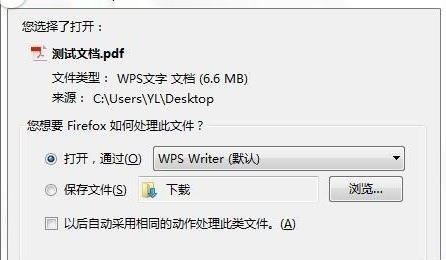
我们先来看一下Firefox浏览器打开PDF文档的错误提示页面
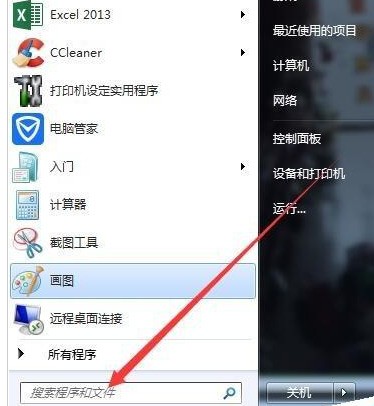
然后我们点击开始菜单,在弹出的菜单运行框中输入regedit命令,然后回车打开注册表编辑器
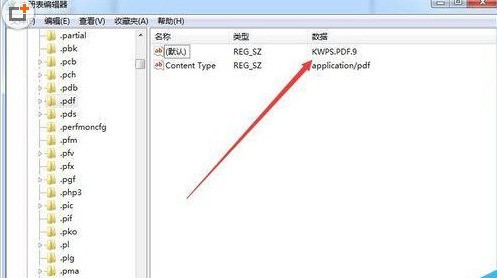
接着我们在注册表编辑器中依次打开计算机HKEY_CLASSES_ROOT.pdf下的子键,可以看到修改为WPS格式了
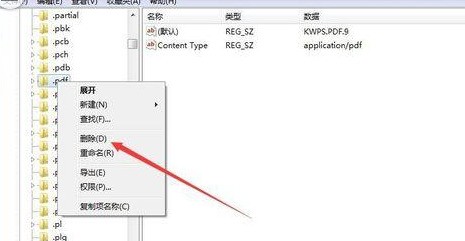
这时右键点击PDF子键,在弹出菜单中选择删除菜单项,然后重新启动电脑
重新启动电脑后,打开firefox浏览器,然后在地址栏中输入about:support命令

我们接着打开“故障排除信息”页面,然后点击上面的“刷新firefox”按钮后,重新启动firefox浏览器

重新打开firefox浏览器后,点击更多菜单上的“选项”图标

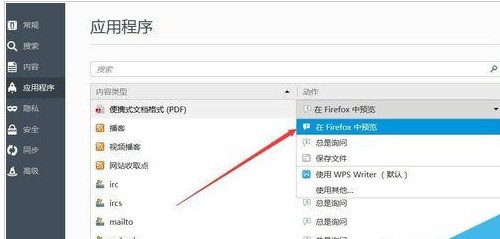
最后我们在打开的选项窗口中,找到应用程序菜单项,在右侧的“便携式文档格式”一项中,选择“在Firefox中预览”菜单项,重新启动firefox浏览器,这时发现可以使用火狐浏览器打开PDF文档了。
以上是心愿游戏的小编为您收集的火狐浏览器出现不能打开pdf文档的解决方法,希望帮到大家,更多相关的文章请收藏本站。

来源:https://soft.3dmgame.com/gl/10926.html
免责声明:文中图文均来自网络,如有侵权请联系删除,心愿游戏发布此文仅为传递信息,不代表心愿游戏认同其观点或证实其描述。
相关文章
更多-

- 火狐浏览器Adobe Acrobat插件兼容性冲突解决方法
- 时间:2026-06-10
-

- 火狐浏览器打开大量图片页面卡顿原因分析
- 时间:2026-06-10
-

- 火狐浏览器Linux系统下中文字体渲染发虚原因解析
- 时间:2026-06-10
-

- Mac火狐全屏看视频顶部状态栏无法隐藏原因
- 时间:2026-06-10
-

- 火狐同步账号中无效设备列表的清理方法
- 时间:2026-06-10
-

- 火狐浏览器控制台日志永久保存与离线调试
- 时间:2026-06-10
-

- 火狐沙盒安全模式下剪贴板无法读写如何解决
- 时间:2026-06-10
-

- 火狐开发者版永久关闭实验性DOM安全限制的方法
- 时间:2026-06-10
精选合集
更多大家都在玩
大家都在看
更多-

- 高清画质投屏软件推荐实用稳定低延迟屏幕镜像工具
- 时间:2026-06-10
-

- 钓鱼种田游戏大全
- 时间:2026-06-10
-

- 小学一年级拼音跟读软件排行榜 好用易上手的APP推荐
- 时间:2026-06-10
-

- 哥特王朝重制版哪些技能值得学
- 时间:2026-06-10
-

- 2026年高音质无广告功能全音乐App下载推荐
- 时间:2026-06-10
-

- 免费好用的一键去水印APP推荐,高清无痕去除视频图片水印
- 时间:2026-06-10
-

- CodeBuddy能否实现前端无障碍代码改造
- 时间:2026-06-10
-

- 支付宝授权登录过的软件查看方法
- 时间:2026-06-10