VueScan怎么用?Vuescan如何把文件直接扫描成PDF格式?
时间:2026-02-13 | 作者: | 阅读:0
Vuescan如何把文件直接扫描成PDF格式?
1.打开VueScan软件,在界面中将“基础”模式切换为“专业”模式。

2.进入专业模式后,页面标签栏上方有6个分区,包括“选区”、“输入”、“色彩”、“滤镜”、“输出”和“预置”。对于扫描文件到PDF格式,需要用到设置“输入”和“输出”。

3.点击进入“输入”标签页面下,选择“任务”为“扫描至文件”。然后在“来源或文件”中选择您的扫描仪名称。再根据您的需求选择“模式”,最后点击“扫描+”按钮,就可以将扫描结果合并到已有的PDF文件中。

4.转到“输出”标签页面进行配置。设置输出文件的保存路径、导出格式为PDF。还可以设置“PDF多页”功能。最后点击“扫描”按钮开始扫描,并在扫描完成后,选择保存您的PDF文件就可以了。
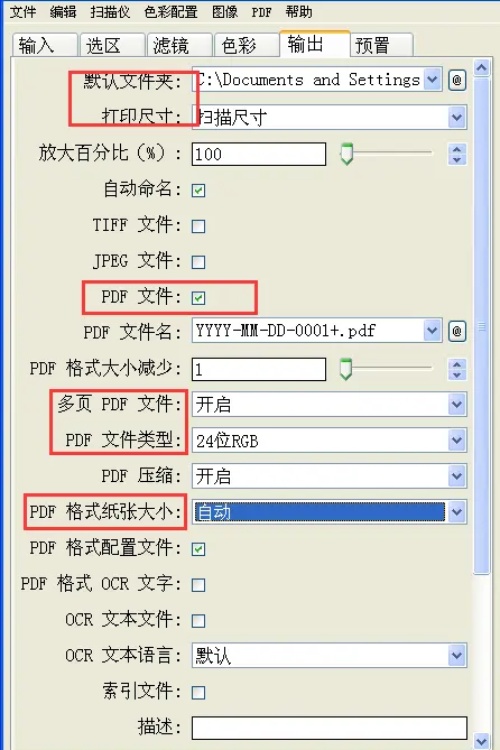
VueScan凭借其丰富的功能和直观的操作界面,为用户提供了便捷的扫描体验。通过简单的设置,用户可以轻松地将文件扫描成PDF格式,实现文档的快速保存和高效管理。如果您正在寻找一款可靠的扫描工具,VueScan无疑是一个值得尝试的选择。

来源:https://www.downza.cn/xy/183280.html
免责声明:文中图文均来自网络,如有侵权请联系删除,心愿游戏发布此文仅为传递信息,不代表心愿游戏认同其观点或证实其描述。
相关文章
更多-

- 叫我大掌柜霓裳舞团攻略全部流程详 叫我大掌柜霓裳舞团攻略
- 时间:2026-03-21
-
- 刷机精灵如何清除锁屏密码?刷机精灵清除锁屏密码的方法
- 时间:2026-03-19
-

- 保卫萝卜4仙境奇遇记第5关攻略保卫萝卜4仙境奇遇记第5关攻略一览
- 时间:2026-03-18
-

- 唱吧app怎么播放mv 唱吧如何看mv
- 时间:2026-03-18
-
- 腾讯宣布“元宝派”支持接入OpenClaw
- 时间:2026-03-17
-
- 从PC到口袋!百度AI Agent装进手机:跨App全自动,零部署秒上手
- 时间:2026-03-14
-
- 掌上优衣库如何开发票 操作方法介绍
- 时间:2026-03-14
-

- 微信小店助手如何使用?微信小店助手使用的方法
- 时间:2026-03-13

精选合集
更多大家都在玩



![《灾后修复师》 v5.0升级档+DLC+未加密补丁[RUNE] v5.0](https://img.wishdown.com/upload/soft/202602/26/1772078889699fc729949dc.jpg)

![《火鹰FPV:无人机战争模拟器》 v20251125升级档+未加密补丁[TENOKE] v20251125](https://img.wishdown.com/upload/soft/202602/27/177218112969a156894bc83.jpg)





大家都在看
更多-

- 星神纪元手游氪金吗
- 时间:2026-03-21
-

- 姓金姓余的微信网名男生(精选100个)
- 时间:2026-03-21
-

- 中英互译软件分享
- 时间:2026-03-21
-

- 起源礼包在地下城与勇士手游中怎么领取
- 时间:2026-03-21
-

- 英雄联盟选手使用ad键盘的配置
- 时间:2026-03-21
-
- 虚空潮虫在英雄联盟中提供哪些增益效果
- 时间:2026-03-21
-

- 古风网名伤心头像男生版(精选100个)
- 时间:2026-03-21
-

- 梦境护卫队镜皇后强度解析
- 时间:2026-03-21