火狐浏览器怎么开启摄像头权限?火狐浏览器开启摄像头权限的方法
时间:2026-02-13 | 作者: | 阅读:0火狐浏览器怎么开启摄像头权限火狐浏览器开启摄像头权限的方法
1、首先打开火狐浏览器,点击右上角的三个横线,如下图所示。

2、然后进入“设置”,如下图所示。

3、接着点击“隐私与安全”,如下图所示。

4、向下拉取,找到权限里面的“摄像头设置”,如下图所示。
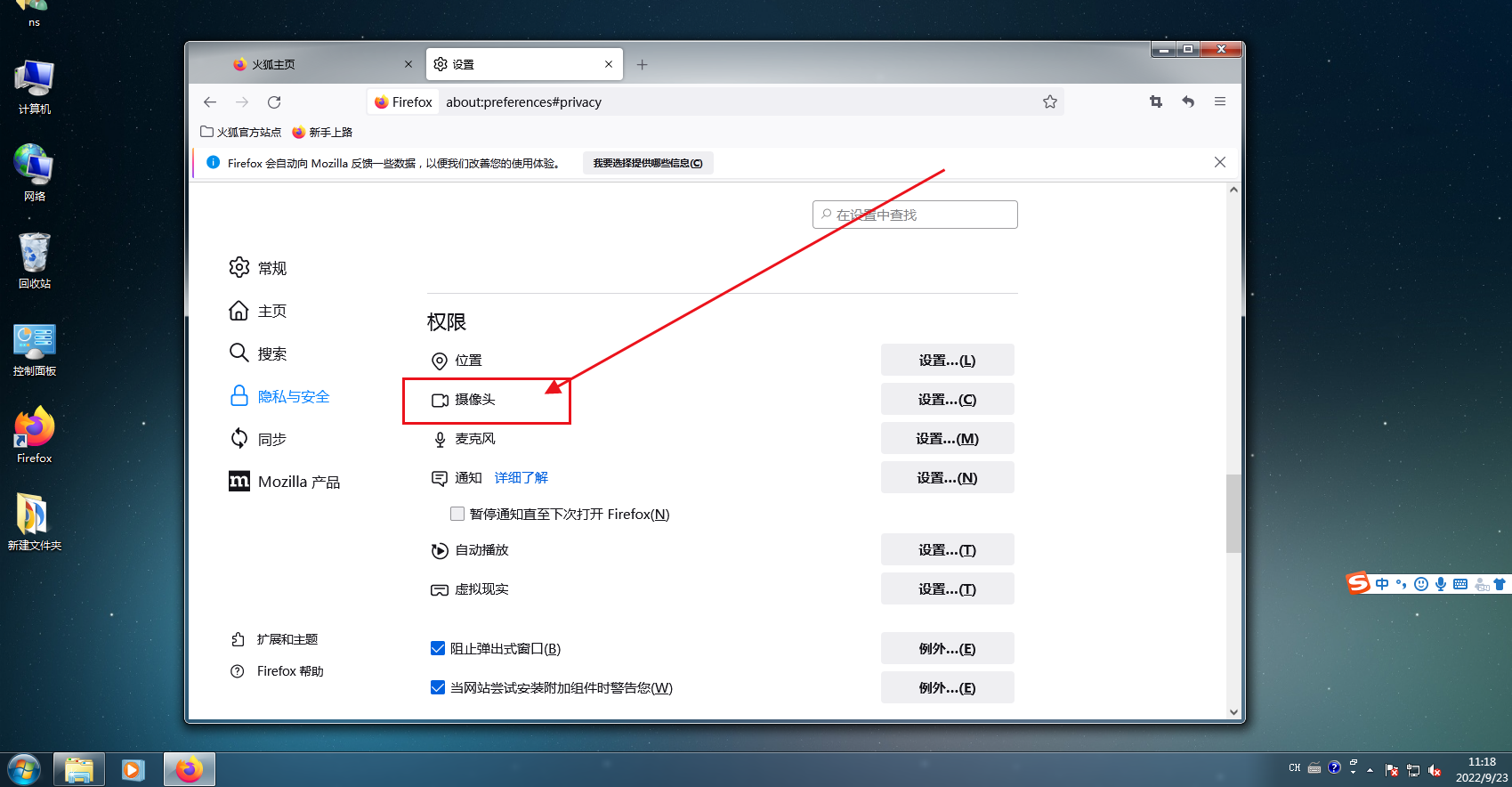
5、最后点开就可以找到要求摄像头权限的软件,将它的权限设置为允许即可,如下图所示。
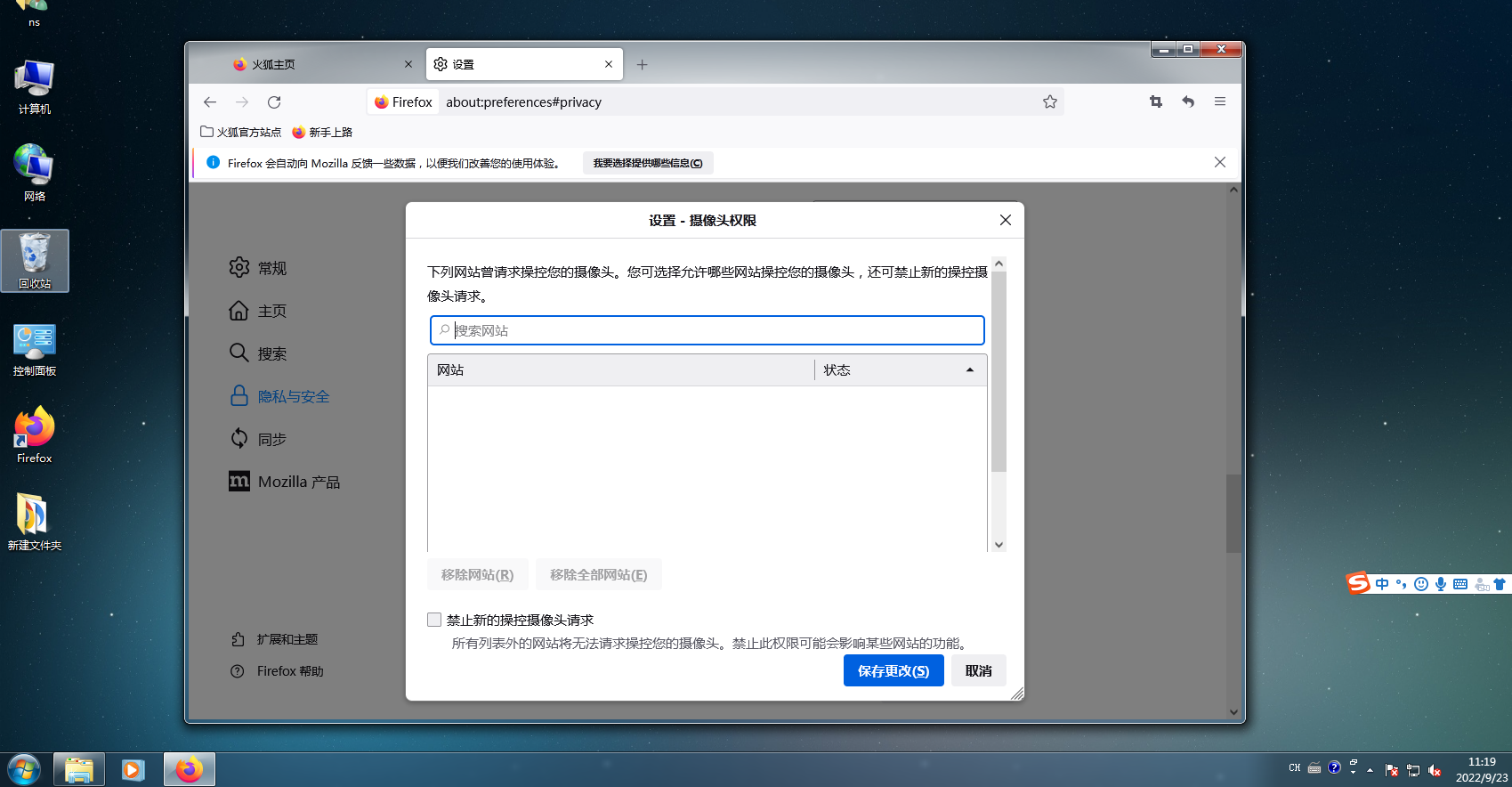
上面就是小编为大家带来的火狐浏览器怎么开启摄像头权限的全部内容,更多精彩教程尽在下载之家。

来源:https://www.downza.cn/xy/182367.html
免责声明:文中图文均来自网络,如有侵权请联系删除,心愿游戏发布此文仅为传递信息,不代表心愿游戏认同其观点或证实其描述。
相关文章
更多-

- 火狐浏览器是什么?火狐浏览器怎么安装插件?
- 时间:2026-02-13
-

- 火狐浏览器怎么用?火狐浏览器怎么设置主页?
- 时间:2026-02-13
-

- 火狐浏览器网页没图片全是文字的处理方法
- 时间:2026-02-12
-

- 火狐浏览器不能播放视频的解决技巧
- 时间:2026-02-12
-

- 火狐浏览器恢复初始设置的简单操作教程
- 时间:2026-02-12
-

- 火狐浏览器设置代理服务器的操作教程
- 时间:2026-02-12
-

- 火狐浏览器连接不安全的解决方法
- 时间:2026-02-12
-

- 火狐浏览器安装插件导航工具栏的操作方法
- 时间:2026-02-12
精选合集
更多大家都在玩
大家都在看
更多-

- vivo浏览器横竖屏自动切换锁定设置方法
- 时间:2026-06-23
-

- 年热门免费高清正版漫画APP下载推荐
- 时间:2026-06-23
-

- 龙岛异兽起源废弃城堡在哪
- 时间:2026-06-23
-

- WPS Office缓存清理教程 快速释放存储空间
- 时间:2026-06-23
-

- 米家设备如何共享给家人使用详细教程
- 时间:2026-06-23
-

- Mac系统查看网卡MAC地址的详细步骤指南
- 时间:2026-06-23
-

- vivo浏览器收藏夹文件夹创建与分类管理方法
- 时间:2026-06-23
-

- 火狐浏览器阅读模式无法在图文新闻网站开启的原因
- 时间:2026-06-23