Photoshop CS6怎么使用魔术棒
时间:2026-02-24 | 作者: | 阅读:0相信很多的用户想知道Photoshop CS6怎么使用魔术棒,下面让心愿游戏的小编为您带来这方面的答案,跟小编一起来看看哦。
Photoshop CS6怎么使用魔术棒
第一步
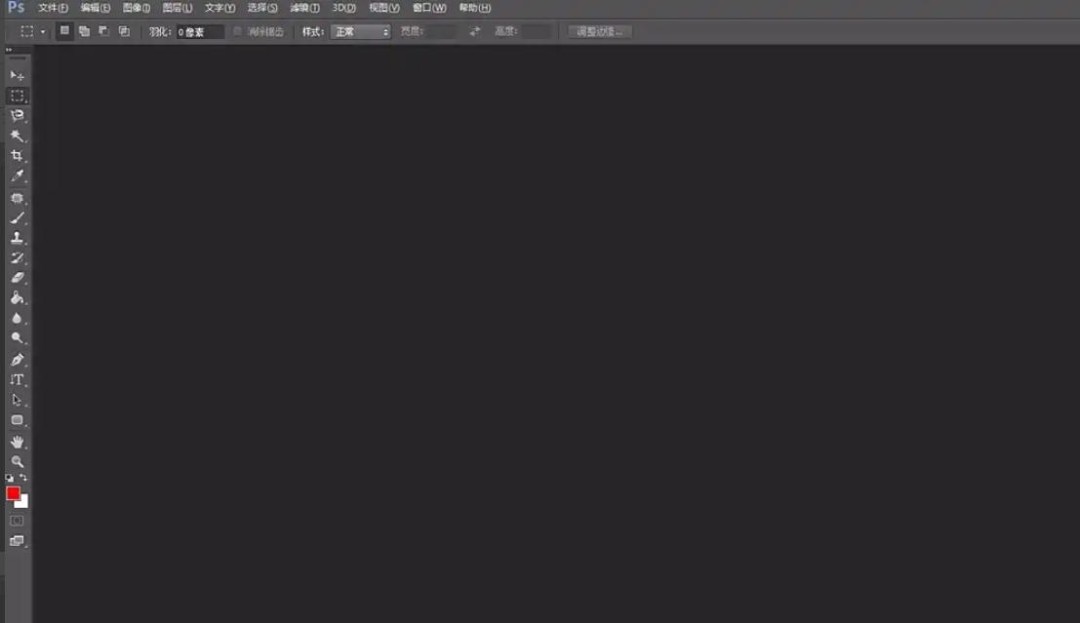
打开 Photoshop CS6,点击菜单栏文件→打开,选择需要处理的图片
第二步
在左侧工具栏中找到 「魔术棒工具」(图标为一根魔法棒,快捷键 W)。如果工具栏显示的是快速选择工具,长按该工具图标,在弹出的菜单中选择魔术棒工具。

第三步
容差:10-30(背景颜色越杂,数值调高)。勾选消除锯齿+连续(抠单个物体时)。

第四步
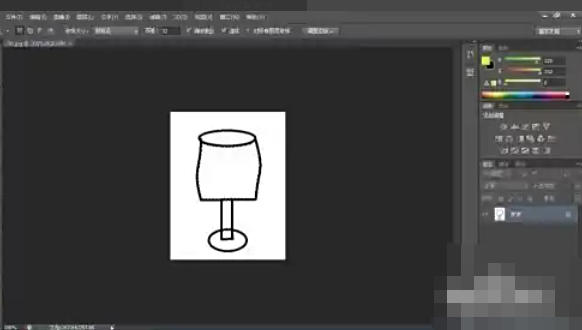
点击背景区域(如纯色背景),魔术棒会自动选中所有相似颜色。按 Shift+Ctrl+I(Shift+Cmd+I)反选,即可选中酒杯。

第五步
按住 Shift 键点击未选中的区域(添加选区)。按住 Alt 键点击多选的区域(减去选区)。点击顶部选项栏的 「调整边缘」 按钮,可羽化边缘、平滑选区,适合处理毛发或复杂边缘。
第六步
复制选区:按 Ctrl+J(Cmd+J)将选区内容复制到新图层。
移动选区:选择 移动工具(V),直接拖动选区内容到其他位置或背景。
结语:以上是心愿游戏的小编为你收集的Photoshop CS6怎么使用魔术棒,希望帮到大家,更多相关的文章请关注心愿游戏。

来源:https://soft.3dmgame.com/gl/10960.html
免责声明:文中图文均来自网络,如有侵权请联系删除,心愿游戏发布此文仅为传递信息,不代表心愿游戏认同其观点或证实其描述。
相关文章
更多-

- Photoshop通道详解与图像处理实战技巧
- 时间:2026-06-20
-

- Win10系统Photoshop CC选项乱码修复教程
- 时间:2026-06-20
-

- Photoshop图层蒙版使用教程快速抠图步骤详解
- 时间:2026-06-20
-

- Photoshop去除图片水印的详细步骤与技巧
- 时间:2026-06-20
-

- Photoshop CS5 实用技巧入门指南
- 时间:2026-06-20
-

- Photoshop批处理教程:新手快速入门指南
- 时间:2026-06-20
-

- Photoshop专业术语详解从入门到精通必备知识
- 时间:2026-06-20
-

- Photoshop修复画笔工具使用教程与技巧详解
- 时间:2026-06-20
精选合集
更多大家都在玩
大家都在看
更多-

- 植物大战僵尸2全植物获取攻略与解锁方法详解
- 时间:2026-06-20
-

- 植物大战僵尸2击杀鹦鹉技巧三招轻松通关
- 时间:2026-06-20
-

- 植物大战僵尸2通关攻略 巧用植物搭配轻松获胜
- 时间:2026-06-20
-

- 植物大战僵尸2西部第七关通关攻略与技巧详解
- 时间:2026-06-20
-

- 植物大战僵尸2绿色精华高效收集攻略
- 时间:2026-06-20
-

- 植物大战僵尸2机械牛打法攻略与通关技巧
- 时间:2026-06-20
-

- 植物大战僵尸2最强植物战力解析与实战排行
- 时间:2026-06-20
-

- 植物大战僵尸2西部关卡通关技巧与阵容推荐
- 时间:2026-06-20