ie9怎么清除选项卡中的常用网站
时间:2026-02-24 | 作者:极客少年 | 阅读:0也许有的伙伴还不清楚ie9怎么清除选项卡中的常用网站,下面让心愿游戏为您解答这个问题,希望能帮助到你!
ie9怎么清除选项卡中的常用网站
第一步
在IE9浏览器界面右上角,点击“工具”按钮

第二步
从弹出的下拉菜单中点击“Internet 选项”。
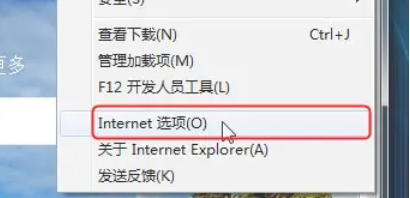
第三步
在“Internet 选项”窗口中,找到“常规”选项卡,在该选项卡下的“选项卡”区域,点击“设置”按钮。

第四步
在弹出的“选项卡浏览设置”窗口中,定位到“打开新选项卡后,打开”这一项,点击其下方的向下箭头,在下拉菜单里选择“空白页”或者“您的第一个主页”。

第五步
完成选择后,依次点击各个窗口中的“确定”按钮,保存设置并退出。此后,在新建选项卡中就不会出现常用网站了。

以上是心愿游戏的小编为你收集的ie9怎么清除选项卡中的常用网站,希望有帮到大家,更多相关的文章请关注心愿游戏

免责声明:文中图文均来自网络,如有侵权请联系删除,心愿游戏发布此文仅为传递信息,不代表心愿游戏认同其观点或证实其描述。
相关文章
更多-

- IE浏览器怀旧版在线网址
- 时间:2026-04-13
-

- IE浏览器如何开启兼容性视图模式
- 时间:2026-04-08
-
- IE10提示没有安装Flash player怎么办
- 时间:2026-02-25
-

- ie10如何添加信任站点
- 时间:2026-02-25
-

- 《ie浏览器》截图方法介绍
- 时间:2026-02-05
-

- 《ie浏览器》保存密码方法
- 时间:2026-02-05
-

- ie浏览器怎么清除浏览器缓存
- 时间:2026-01-26
-

- ie浏览器插件怎么安装使用
- 时间:2025-09-08
精选合集
更多大家都在玩
大家都在看
更多-

- 蚂蚁新村小课堂今日答案9月30日 职业分类大典中工种与职业的关系是
- 时间:2026-09-30
-
- 蚂蚁新村2026年9月30日答案最新
- 时间:2026-09-30
-
- 蚂蚁庄园答案2026年10月1日
- 时间:2026-09-30
-
- 蚂蚁庄园今天答题答案2026年10月1日
- 时间:2026-09-30
-
- 蚂蚁庄园今日答案2026年10月1日
- 时间:2026-09-30
-
- “国庆”一词最早见于我国哪个朝代 蚂蚁庄园今日答案10.1
- 时间:2026-09-30
-
- 小鸡答题今天的答案是什么2026年10月1日
- 时间:2026-09-30
-
- 蚂蚁庄园每日答题答案2026年10月1日
- 时间:2026-09-30