TP-Link无线路由器设置密码方法
时间:2026-02-27 | 作者: | 阅读:0可能有许多的伙伴还不明白TP-Link无线路由器设置密码方法,下面由心愿游戏为您介绍一下吧,一起来看看!
TP-Link无线路由器设置密码方法
1、登录路由器的设置界面。
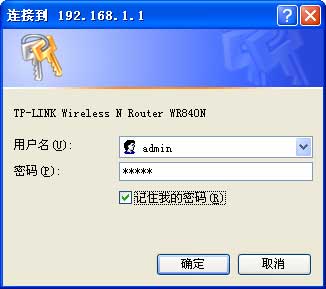
打开网页浏览器,在浏览器的地址栏中输入路由器的IP地址:192.168.1.1,将会看到下图所示登录界面,输入用户名和密码(用户名和密码的出厂默认值均为admin),点击确定按钮。
2、登录后点击左侧菜单栏的无线设置——无线安全设置如下图所示。

3、点击无线安全设置后出现如下图所示。
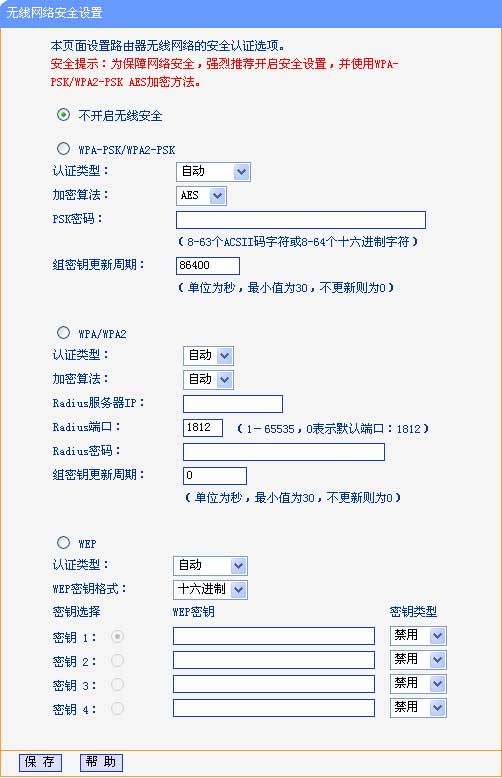
在无线安全设置页面,可以选择是否关闭无线安全功能。
a.如果无需开启无线安全功能,请勾选关闭无线安全选项以关闭无线安全功能。
b.如果需要开启无线安全功能,则请选择页面中三种安全类型中的一种进行无线安全设置。
本页面提供了三种无线安全类型:WEP、WPA/WPA2 以及WPA-PSK/WPA2-PSK。不同的安全类型下,安全设置项不同,下面我们介绍下WPA-PSK/WPA2-PSK的加密方式(推荐采用此种加密方式,安全性也是最好的)。
4、WPA-PSK/WPA2-PSK加密方式的介绍
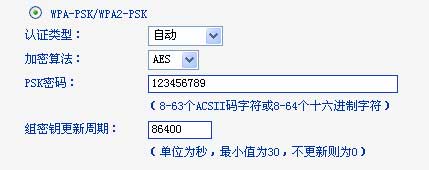
认证类型:该项用来选择系统采用的安全模式,即自动、WPA-PSK、WPA2-PSK。(这里我们默认自动就可以了)。
加密算法:这里是加密算法,如太了解的默认AES就可以了。
PSK密码:这里设置的是你无线路由器的密码(不少于8位的密码)
组密钥更新周期:这里默认就可以。
最后:上面就是心愿游戏的小编为您带来的TP-Link无线路由器设置密码方法,希望帮到大家,更多相关的文章请关注心愿游戏

来源:https://soft.3dmgame.com/gl/11114.html
免责声明:文中图文均来自网络,如有侵权请联系删除,心愿游戏发布此文仅为传递信息,不代表心愿游戏认同其观点或证实其描述。
相关文章
更多-

- 雨天自驾神器 高德多了一个“救命提醒”
- 时间:2026-06-18
-

- 三国群英传国战版平民练什么职业 三国群英传国战版平民职业介绍
- 时间:2026-06-18
-

- 四海一商怎么建造宅邸 四海一商宅邸建造方法介绍
- 时间:2026-06-18
-

- 腾讯微云密码忘记了怎么找回 腾讯微云独立密码找回方法
- 时间:2026-06-18
-

- 万兴神剪手使用方法 喵影工厂使用教程
- 时间:2026-06-17
-

- 傲游浏览器清除缓存在哪里 傲游浏览器清理缓存方法介绍
- 时间:2026-06-17
-

- 魂斗罗归来百里守约怎么获得 百里守约最全获取方法介绍
- 时间:2026-06-17
-

- 按个摩app如何退注销 按个摩注销账户方法
- 时间:2026-06-17
精选合集
更多大家都在玩
热门话题
大家都在看
更多-

- 《PUBG:黑域撤离》二测将于6月26日至29日进行
- 时间:2026-06-21
-

- 《龙之信条2》大型DLC"黑暗觉者"将于10月9日正式发售
- 时间:2026-06-21
-

- 蚂蚁庄园今日答案最新6.21 6月21日庄园每日答题答案
- 时间:2026-06-21
-

- 《碧蓝幻想Relink?无尽黄昏》试玩版现已上线!
- 时间:2026-06-21
-

- 全新动作冒险游戏《地狱之刃:塞娜》将于2027年推出
- 时间:2026-06-21
-
- 中国科学家提出AI专用语言BabelTele 文本压缩至27.9%仍保持99.5%语义
- 时间:2026-06-21
-

- 24岁日本游客为免票岳阳楼景区全文背诵《岳阳楼记》:将挑战《蜀道难》
- 时间:2026-06-21
-

- 鸣潮3.5前瞻直播什么时候
- 时间:2026-06-21