360安全浏览器如何更改GPU缓存目录
时间:2026-03-03 | 作者: | 阅读:0或许有许多的用户想知道360安全浏览器如何更改GPU缓存目录,下面让心愿游戏的小编为您带来这方面的答案,跟小编一起来看看哦。
360安全浏览器如何更改GPU缓存目录
一、问题描述
对普通缓存目录的更改,在360安全浏览器“高级设置”当中提供专门修改项,可以在此自由设置。

不过,360安全浏览器并未提供更改GPU缓存目录的方法,GPU缓存目录默认路径位于浏览器安装目录的User DataDefault目录下,文件夹的名称为GPUCache。
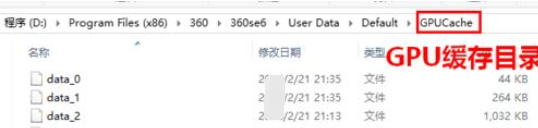
所以若想将GPU缓存目录指定到别处,这该怎么操作呢
二、更改GPU缓存目录的操作
首先若360安全浏览器正在运行,先关掉360安全浏览器,再打开360安全浏览器安装目录下的User DataDefault文件夹,删除其下的GPUCache目录。
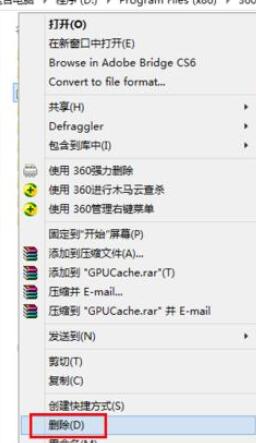
接着以管理员身份打开命令提示符窗口。
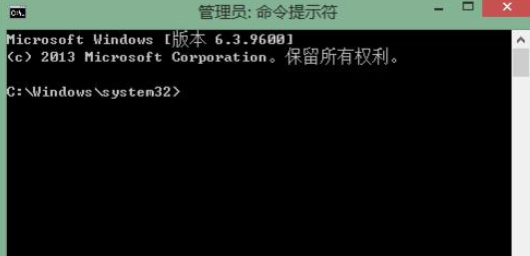
3、在命令提示符窗口中输入以下命令:
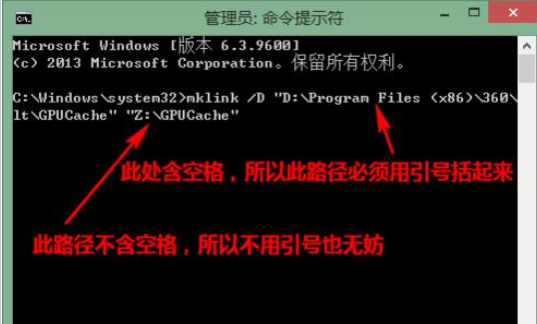
mklink /D "D:Program Files (x86)360360se6User DataDefaultGPUCache" "Z:GPUCache",然后回车。这句命令的意思是建立一个硬链接,将360浏览器的GPU缓存目录链接到Z盘的GPUCache目录。
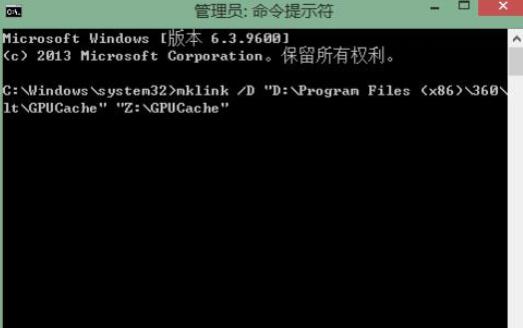
4、在键入以上命令时,请注意以下几点:
新目录的路径任意,但必须存在。而且,目录名称必须为GPUCache。
第一个引号内的部分根据你的360安全浏览器的安装路径来写,我的浏览器是安装在D盘Program Files (x86)360目录下。如果浏览器安装在别处,请指定对应的目录。
若你的路径中不含有空格,路径两端的引号可以省略。不过,加上引号也没有关系。
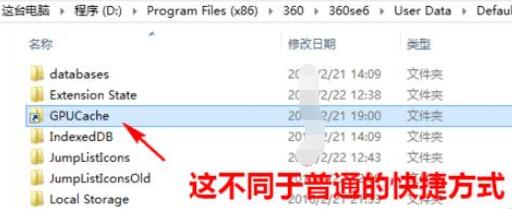
5、回车之后,在Default目录下即会生成一个带箭头的目录名GPUCache,即表示更改成功。请注意,此目录不是普通的快捷方式。
结语:以上是心愿游戏的小编为您收集的360安全浏览器如何更改GPU缓存目录,希望能帮助到小伙伴们。

来源:https://soft.3dmgame.com/gl/11282.html
免责声明:文中图文均来自网络,如有侵权请联系删除,心愿游戏发布此文仅为传递信息,不代表心愿游戏认同其观点或证实其描述。
相关文章
更多-
- 如何关闭360安全浏览器总是提示设置默认浏览器
- 时间:2026-06-28
-

- 浏览器默认搜索引擎改为百度的设置教程
- 时间:2026-06-25
-
- 如何用360安全浏览器伪装成iPhone触屏版空间方法
- 时间:2026-06-25
-
- 安全浏览器广告关闭教程
- 时间:2026-06-23
-

- 360安全浏览器默认设置提醒关闭与恢复方法详解
- 时间:2026-06-19
-

- 360安全浏览器如何伪装iPhone触屏版空间操作详解
- 时间:2026-06-19
-

- 360浏览器闪退原因分析与解决方法详解
- 时间:2026-06-19
-
- 360安全浏览器GPU缓存目录修改步骤详解
- 时间:2026-06-19
精选合集
更多大家都在玩
大家都在看
更多-

- 高考志愿填报模板完整版附表格填写示例
- 时间:2026-07-04
-

- 2026好玩的挂机手游推荐
- 时间:2026-07-04
-

- 高考志愿填报规划师职业前景与报考指南
- 时间:2026-07-04
-

- 高考志愿填报实用指导与技巧
- 时间:2026-07-04
-

- 高考志愿填报时间安排
- 时间:2026-07-04
-

- 高考志愿填报系统使用技巧与注意事项
- 时间:2026-07-04
-

- 高考志愿填报模拟系统指南
- 时间:2026-07-04
-

- 高考志愿填报方法与技巧详解
- 时间:2026-07-04