XMind如何添加链接-XMind超链接添加方法
时间:2026-03-31 | 作者:318050 | 阅读:0在XMind添加链接:让思维导图更生动的超棒技巧
在使用XMind绘制思维导图时,添加链接能极大地丰富内容,拓展功能边界,让你的思维地图更加生动和实用。
一、轻松添加外部链接
当思维导图需要引用外部资源时,添加链接是高效选择。
例如,研究课题时需关联权威网站或学术论文。
操作步骤很简单:
- 在XMind中选中目标主题;
- 点击菜单栏“插入”中的“链接”;
- 在对话框粘贴网址,并设置链接名称。
完成后,点击该主题即可一键跳转,让信息获取路径无比顺畅。
二、巧妙嵌入内部链接
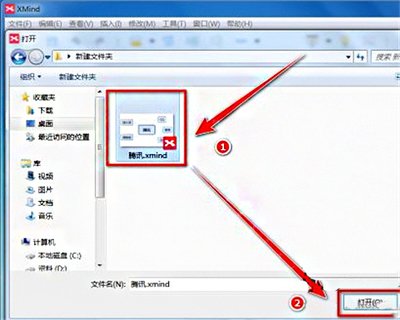
内部链接能清晰构建复杂导图的知识网络。
例如,多个主题从不同角度阐释同一核心概念时,可用内部链接串联。
操作与添加外部链接类似:选中主题后,点击“插入”-“链接”,本次选择导图内的另一个主题作为目标。
设置后点击链接,视图会自动定位展开关联部分,逻辑脉络一目了然。
三、灵活运用链接样式
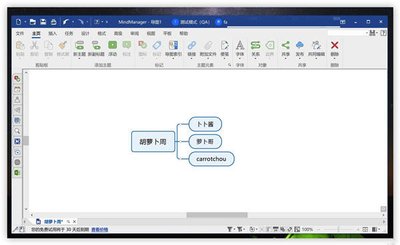
链接添加后,可通过样式调整使其醒目且不破坏导图视觉。
XMind提供灵活的格式设置,可自由更改链接颜色、字体或下划线显示。
选中链接,在“格式”菜单中调试即可。这样即使信息密集,链接也能清晰突出,提升识别效率与美观度。
四、总结:让思维地图“活”起来
掌握在XMind中添加与美化链接的技巧,相当于为思维导图装上“超链接”。
它能帮助你更有效地串联信息、激发思考。
无论是在整合学习资料、梳理工作流程,还是规划复杂项目时,都能成为高效思考和创造的得力伙伴。

来源:整理自互联网
免责声明:文中图文均来自网络,如有侵权请联系删除,心愿游戏发布此文仅为传递信息,不代表心愿游戏认同其观点或证实其描述。
相关文章
更多-

- XMIND 8 思维导图软件中概要功能的详细使用教程
- 时间:2026-06-07
-

- XMIND 8添加与创建子主题详细步骤指南
- 时间:2026-06-07
-

- 如何查看 Xmind 8 的软件版本号
- 时间:2026-06-07
-

- XMIND 8导出HTML格式文件详细步骤教程
- 时间:2026-06-07
-

- XMIND 8样式修改教程:自定义思维导图外观与格式
- 时间:2026-06-07
-

- XMind图标设置教程与方法
- 时间:2026-06-05
-

- XMind 8 添加剪贴画图文教程
- 时间:2026-06-04
-

- XMind 8复制粘贴操作步骤详解
- 时间:2026-06-04
精选合集
更多大家都在玩
大家都在看
更多-

- 魔法手游推荐
- 时间:2026-06-12
-

- 碧蓝航线主题在网易MuMu模拟器上的设置教程
- 时间:2026-06-12
-

- 奥特曼游戏合集
- 时间:2026-06-12
-

- 网易MuMu模拟器UI界面快捷键设置方法
- 时间:2026-06-12
-

- 网易MuMu模拟器护眼模式开启方法详解
- 时间:2026-06-12
-

- 网易MuMu模拟器隐藏按键操作指南
- 时间:2026-06-12
-

- 网易MuMu模拟器底部工具栏隐藏方法详解
- 时间:2026-06-12
-

- 明日之后MuMu模拟器主题设置与优化教程
- 时间:2026-06-12