WPS如何关联不同工作簿表格数据-WPS不同工作簿表格数据关联的办法
时间:2026-03-31 | 作者:318050 | 阅读:0在日常办公中关联WPS不同工作簿的表格数据
面对散落在多个文件中的数据,手动对照、反复切换非常繁琐。掌握高效的数据关联方法,能让报表整合与数据分析事半功倍,处理起来更快捷,准确度也更高。
方法一:利用公式进行关联
公式是WPS实现跨工作簿数据关联的“瑞士军刀”。例如,你需要将一个文件中的员工基本信息,与另一个文件中的月度绩效数据对应起来。
操作步骤很简单:
- 假设“员工基本信息.xlsx”中,姓名在A列。
- 在绩效工作簿中,姓名在B列。
- 在绩效表需要关联数据的单元格,输入公式:
=VLOOKUP(B1,[员工基本信息.xlsx]Sheet1!$A:$Z, COLUMN(A1), FALSE)。
这个公式通过VLOOKUP函数,在源文件中查找匹配的姓名,返回对应信息。调整参数即可灵活抓取数据,如同在数据间架起精准桥梁。
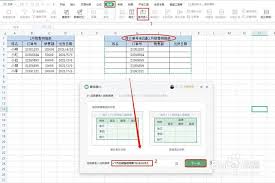
方法二:使用“选择性粘贴”功能
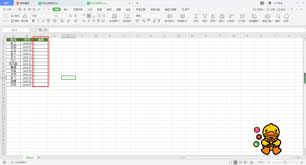
如果两个工作簿的数据存在规律性对应关系(如数量与单价),“选择性粘贴”就能成为一个聪明的“计算器”。
具体操作如下:
- 复制销售数量工作簿中的数据。
- 打开目标工作簿,选中要放置单价数据的区域。
- 关键一步:点击“选择性粘贴”,在对话框中选择“乘”运算。
此时,粘贴的单价会与目标区域的原有数量自动相乘,直接计算出并填充好销售额。此方法一步完成关联与计算,适合有固定运算关系的数据。
方法三:通过“数据透视表”关联
当需要对多来源数据进行关联汇总和深度分析时,“数据透视表”是终极利器。它能将杂乱数据化繁为简,清晰呈现关系脉络。
核心操作是整合与拖拽:
- 将两个工作簿的数据导入或放置到同一个新工作表的数据区域。
- 选中完整数据区域,创建数据透视表。
- 在右侧字段列表中,将相关字段拖到对应区域。
例如,把“部门”拖进行区域,把“销售额”拖进值区域,一张按部门汇总的销售报表即刻生成。它能清晰揭示数据间的内在联系,为决策提供直观支持。

总结
掌握这些方法,能让你在处理复杂数据时更加得心应手。
无论是用公式精准抓取、用选择性粘贴快速运算,还是用数据透视表进行多维分析,核心目的都是打破数据孤岛,让信息流畅关联。
熟练运用它们,面对再复杂的办公数据任务,你也能轻松驾驭,高效且高质量地完成工作。

来源:整理自互联网
免责声明:文中图文均来自网络,如有侵权请联系删除,心愿游戏发布此文仅为传递信息,不代表心愿游戏认同其观点或证实其描述。
相关文章
更多
精选合集
更多大家都在玩




大家都在看
更多-
- 《放开那三国》04月09日1564区-亲密无间
- 时间:2026-04-08
-

- 小主播名字网名女生霸气(精选100个)
- 时间:2026-04-08
-
- 泰坦之旅2 狮子雕像解谜大,核心要点全掌握
- 时间:2026-04-08
-
- 网络热词热情感叹号是什么意思
- 时间:2026-04-08
-
- vivox30手机桌面返回键怎么显示出来
- 时间:2026-04-08
-

- 猫的帅气网名大全女生可爱(精选100个)
- 时间:2026-04-08
-
- 谷歌浏览器如何设置自动刷新
- 时间:2026-04-08
-
- 网络热词滋养型人格是什么意思
- 时间:2026-04-08
