Pages怎么添加边框和背景-Pages如何给页面添加边框与背景
时间:2026-03-31 | 作者:318050 | 阅读:0让Pages文档脱颖而出的秘诀:边框与背景设置详解
一份出色的文档,不仅内容要扎实,形式上也需有足够的吸引力。Pages强大的边框和背景功能,正是实现这一目标的得力助手。掌握这几招,你便能轻松打造出既有专业感又不失个性的文档。
为文档“描边”:边框添加全流程
首先,我们聊聊如何为文档内容“描边”。你可能会问,什么时候需要边框?答案很简单:当你希望某些文本段落、表格或整个页面从版面中清晰地凸显出来时。
第一步:选定目标
打开你的Pages文档,精准选中需要添加边框的文本区域。如果想让整个文档页面都拥有统一边框,直接使用快捷键Command+A全选即可。
第二步:呼出格式面板
点击顶部菜单栏的“格式”选项,文档右侧便会弹出格式设置面板。
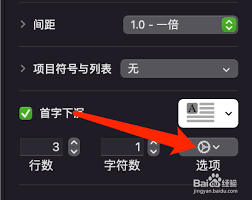
第三步:精细化边框设置
在格式面板中找到“边框”选项,真正的定制化从这里开始。
Pages提供了多种边框样式:
- 实线边框:最适合正式报告或商务信函,彰显稳重。
- 虚线或点线边框:适合创意提案或个性手记,增添灵动感。
你还可以自由调整边框的粗细与颜色。更有意思的是,可以自由选择只为上下或左右其中一组边框添加线条,这种不对称设计能制造意想不到的视觉重点。
奠定文档基调:背景设置三步法
如果说边框是勾勒轮廓,那么背景就是奠定整个文档的基调与氛围。一个恰当的背景,能大幅提升阅读体验。
第一步:进入布局模式
从菜单栏点击“页面布局”。这个选项掌管着所有页面级别的外观设置。
第二步:探索背景选项
在页面布局的设置界面中,轻松找到“背景”这一核心配置区。
第三步:选择你的背景类型
主流选择有三种,足以应对绝大多数场景:
1. 纯色背景
点击“纯色填充”,从调色板中挑选颜色。淡蓝色背景能营造清新、专业的科技感,而米白或浅灰色则是通用且安全的阅读友好型选择。
2. 渐变背景
想要更丰富的层次感?“渐变填充”是你的不二之选。你可以自定义起始与结束颜色,并调整渐变方向。从顶部到底部由浅入深的渐变,能自然引导视线,增强版面纵深感。
3. 图像背景
这是最具表现力的一招。点击“图像填充”,从电脑中选择一张高质量图片插入,它会自动铺满整个页面。关键点:所选图片必须与文档主题强相关,且不能干扰前方文字的识别度。
例如,制作旅游攻略时,用一张风格统一的风景照作为淡淡的水印背景,整个文档的代入感会立刻显现。
总结:超越美化的视觉传达
为Pages文档添加边框和背景,绝非简单的美化。它是一种高效的信息组织和视觉传达。
这能让重点内容跃然纸上,也能为枯燥文本赋予情感与场景。无论是工作汇报、学习笔记还是创意作品,这小小的几步设置,都能让你的文档脱颖而出,展现独特魅力。
不妨现在就打开Pages,亲自上手试试看吧。

来源:整理自互联网
免责声明:文中图文均来自网络,如有侵权请联系删除,心愿游戏发布此文仅为传递信息,不代表心愿游戏认同其观点或证实其描述。
相关文章
更多-

- 铁路12306如何在线办理退票
- 时间:2026-04-09
-

- 醒图如何修改比例
- 时间:2026-04-09
-

- 腾讯新闻怎么查看已收藏新闻?
- 时间:2026-04-09
-

- 韩剧圈官网首页入口在哪
- 时间:2026-04-09
-

- 3dmax2009如何制作时钟
- 时间:2026-04-09
-

- 国家超算互联网平台官网入口在哪
- 时间:2026-04-09
-

- 怎么查看候补车票排位
- 时间:2026-04-09
-

- 刀剑传说3.3隐藏英雄密码是什么
- 时间:2026-04-09
精选合集
更多大家都在玩




大家都在看
更多-
- 《放开那三国》04月09日1564区-亲密无间
- 时间:2026-04-08
-

- 小主播名字网名女生霸气(精选100个)
- 时间:2026-04-08
-
- 泰坦之旅2 狮子雕像解谜大,核心要点全掌握
- 时间:2026-04-08
-
- 网络热词热情感叹号是什么意思
- 时间:2026-04-08
-
- vivox30手机桌面返回键怎么显示出来
- 时间:2026-04-08
-

- 猫的帅气网名大全女生可爱(精选100个)
- 时间:2026-04-08
-
- 谷歌浏览器如何设置自动刷新
- 时间:2026-04-08
-
- 网络热词滋养型人格是什么意思
- 时间:2026-04-08
