知犀思维导图app如何导出-知犀思维导图app怎样导出
时间:2026-03-31 | 作者:318050 | 阅读:0如何使用知犀思维导图App导出你的思维导图
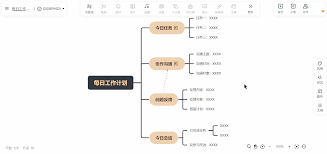
完成思维导图的绘制后,如何将它“带出去”是关键一步。无论是工作汇报、团队分享,还是个人存档,顺利导出才能实现其价值。
那么,知犀思维导图App具体如何导出呢?过程其实相当直观。
第一步:进入目标思维导图
首先,在App主界面找到需要导出的思维导图文件,点击进入。请确保你看到的是最终的完整版本。
第二步:找到并点击导出按钮
进入编辑界面后,请将注意力移到屏幕右上角。
那里通常会有一个显眼的 “导出”按钮。点击它,就开启了整个导出流程。
第三步:选择你需要的导出格式
点击导出后,App会展示一系列支持的格式选项。
常见需求是导出为图片(如PNG或JPEG)。图片格式通用性强,可轻松插入文档、上传社交媒体或直接发送,在任何设备上都能查看。
如果后续需要修改,或想在其他专业软件(如XMind、FreeMind)中继续编辑,建议导出为对应文件格式(如.xmind)。这能保证思维导图的结构化信息不丢失。
第四步:根据需求调整导出设置
选好格式后,别急着确认。可以先看看有无可调整的设置项。
例如,导出图片时,可能会提供不同的分辨率选项。如果导图内容繁多、分支复杂,选择一个更高的分辨率,能确保放大后细节依然清晰。
导出为特定文件格式时,则可能需要留意版本兼容性等选项,以确保文件能在目标软件中顺利打开。
第五步:完成导出与查找文件
所有设置确认无误后,点击最终的导出或保存按钮。
过程通常非常迅速,系统会提示导出成功。之后,你可以在手机的 “文件管理”或相册 中找到它。无论是邮件发送、云盘同步,还是电脑处理,都变得轻而易举。
总结
知犀思维导图App的导出功能设计得简洁而全面,有效打通了从构思到应用的最后一环。
无论是提升工作效率,还是整理个人知识,熟练掌握导出技巧,都能让你的思维成果突破屏幕限制,在更广阔的场合发挥作用。

来源:整理自互联网
免责声明:文中图文均来自网络,如有侵权请联系删除,心愿游戏发布此文仅为传递信息,不代表心愿游戏认同其观点或证实其描述。
相关文章
更多-

- 栖云遗忘之境奈贝克篇HE结局达成攻略
- 时间:2026-04-04
-
- 乱涂彩世界各大商店兑换推荐
- 时间:2026-04-04
-

- 新三国志曹操传群雄神兽秘境80-3攻略
- 时间:2026-04-04
-
- 无悔华夏残唐五代梁国篇全结局攻略
- 时间:2026-04-04
-

- 经典航海IP焕新归来,《航海记》启航测试定档3月25日!实机画面曝光!
- 时间:2026-04-04
-
- 这城有良田焚天火狻猊宝具使用攻略
- 时间:2026-04-04
-

- 三国天下归心控链惑心队玩法攻略
- 时间:2026-04-04
-
- 栖云遗忘之境贝克篇BE结局达成攻略
- 时间:2026-04-04
精选合集
更多大家都在玩


大家都在看
更多-

- 表示人很温柔的网名女生(精选100个)
- 时间:2026-04-04
-
- 栖云遗忘之境黄昏篇BE结局达成攻略
- 时间:2026-04-04
-
- 网络热词恒河猴是什么意思
- 时间:2026-04-04
-

- 异兽灵境中的嫦娥,其强度水平处于什么层次呀?
- 时间:2026-04-04
-

- 网名怎么写女生可爱的名字(精选100个)
- 时间:2026-04-04
-
- 解压不能停好玩吗 解压不能停玩法简介
- 时间:2026-04-04
-
- 网络热词不愿再笑是什么意思
- 时间:2026-04-04
-
- Linux命令行实用技巧_果粉控
- 时间:2026-04-04