极点五笔输入法怎么设置符号单个输入横排竖排界面-极点五笔输入法设置符号单个输入横排竖排界面的方法
时间:2026-03-31 | 作者:318050 | 阅读:0极点五笔:经典免费输入法的个性化设置指南
在中文输入法领域,极点五笔是一位“老前辈”。它以纯粹五笔输入为核心,巧妙融合拼音辅助,多年来口碑极佳。
对于坚持使用五笔的用户,特别是学习者,它有一项贴心功能:遇到不会拆的字,直接输入拼音,它能立刻给出对应的五笔编码,让学习过程更顺畅。软件功能全面,自定义空间大,致力于让每个人的输入体验都高效、顺手。
今天,我们就来详细讲解,如何调整其符号输入方式,以及切换候选界面的横排竖排显示,让你的极点五笔更贴合个人操作习惯。
第一步:进入图形设置模式
首先,在任务栏找到极点五笔图标。右键点击它,在弹出的菜单中选择“属性”。
接着,在打开的设置窗口中,点击切换到“图形设置模式”。这是所有个性化调整的起点。

第二步:调整智能标点功能
进入图形设置模式后,请关注“常用”选项。找到“启用智能标点功能”这一项。
如果它当前是勾选状态,请取消勾选。这个操作的作用是:取消后,你输入的标点符号将不再被软件自动“智能”处理,而是严格按单个符号输出。
取消后可以查看后面的示例,如“,”和“。”,能直观感受设置前后的区别。
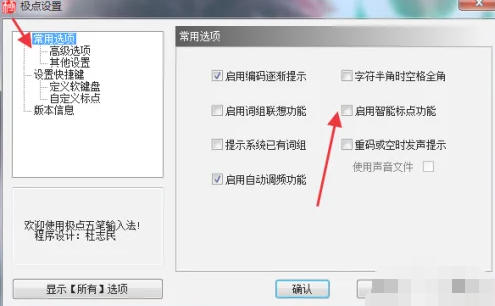
第三步:打开界面设置面板
接下来,仍在“图形设置模式”界面操作。请找到并点击“界面设置”板块。这里隐藏着改变输入法外观和布局的所有选项。
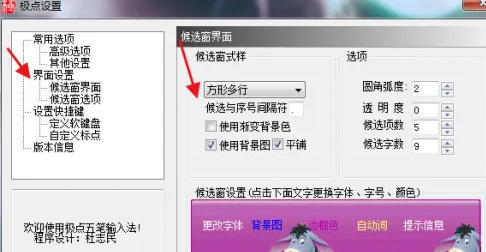
第四步:定位布局选项
进入“界面设置”后,你会看到一系列调整项。其中直接影响候选词排列样式的关键,在于更改输入框的布局方式。这里提供了横排和竖排等多种皮肤样式供选择。

第五步:选择竖排样式
如果你偏好传统的竖排显示方式,选择“方形多行”这个选项即可。它会使候选词以多行竖列形式呈现,对习惯这种古早布局的用户非常友好。

第六步:了解横排样式
当然,如今更主流的是横排样式。极点五笔也提供了两种:
- “单行候选”:呈现为一条横排长条形,非常简洁。
- “双行候选”:更常见的横排多行样式,能在单屏显示更多候选词,效率可能更高。
你可以根据个人喜好进行选择。

第七步:确认并应用设置
完成以上关于符号输入和界面布局的设置后,别忘了最后一步:根据自己的输入习惯,检查并确认其他相关选项。
一切调整完毕后,关闭设置窗口,新的配置将立即生效。
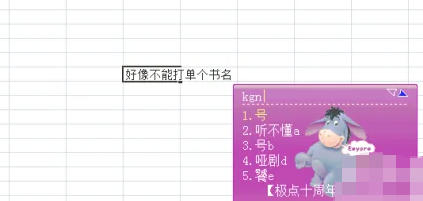
至此,关于极点五笔输入法设置符号单个输入、以及切换横排竖排界面的方法,就全部介绍完毕。希望这份详细的步骤解析,能帮助你更好地驾驭这款经典工具,打造最称手的输入环境。

来源:整理自互联网
免责声明:文中图文均来自网络,如有侵权请联系删除,心愿游戏发布此文仅为传递信息,不代表心愿游戏认同其观点或证实其描述。
相关文章
更多-

- 开启极点五笔输入法输入统计功能的详细方法
- 时间:2026-06-20
-

- 极点五笔拼音词库编辑与自定义教程
- 时间:2026-05-21
-
- 极点五笔输入法自定义造词详细步骤教程
- 时间:2026-05-18
-
- 极点五笔输入法手工造词步骤详解与实用技巧
- 时间:2026-05-08
-
- 在语言栏中怎么删除极点五笔输入法-删除极点五笔输入法的详细步骤
- 时间:2026-04-22
-
- 极点五笔输入法怎么编辑拼音词库-极点五笔输入法编辑拼音词库的方法
- 时间:2026-04-17
-
- 极点五笔输入法怎么手工造词-极点五笔输入法手工造词的方法
- 时间:2026-04-02
-

- 极点五笔输入法怎么启用临时拼音-极点五笔输入法启用临时拼音的方法
- 时间:2026-04-02
精选合集
更多大家都在玩
大家都在看
更多-

- vivo浏览器横竖屏自动切换锁定设置方法
- 时间:2026-06-23
-

- 年热门免费高清正版漫画APP下载推荐
- 时间:2026-06-23
-

- 龙岛异兽起源废弃城堡在哪
- 时间:2026-06-23
-

- WPS Office缓存清理教程 快速释放存储空间
- 时间:2026-06-23
-

- 米家设备如何共享给家人使用详细教程
- 时间:2026-06-23
-

- Mac系统查看网卡MAC地址的详细步骤指南
- 时间:2026-06-23
-

- vivo浏览器收藏夹文件夹创建与分类管理方法
- 时间:2026-06-23
-

- 火狐浏览器阅读模式无法在图文新闻网站开启的原因
- 时间:2026-06-23