UC网盘如何更换头像-UC网盘个人资料修改方法教程
时间:2026-04-01 | 作者:318050 | 阅读:0UC网盘如何更换头像与完善个人资料?
想让你的UC网盘主页更有个性吗?从更换头像开始,这是个简单又有效的方式。
一份精心设置的个人资料,不仅能展现你的风格,有时还能让文件分享与协作变得更有辨识度。
接下来,就带你一步步完成头像更换,并梳理其他关键的资料设置项。
第一步:进入个人中心
打开UC网盘App,主界面一目了然。注意看屏幕左上角,那里通常显示着你当前的默认头像或昵称。
点击这个区域,就能直接进入你的个人中心页面。这里是管理所有个人设置的“大本营”。
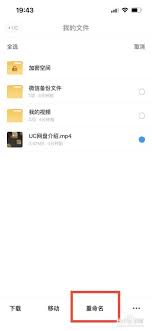
第二步:找到个人资料设置入口
进入个人中心后,你需要找到“个人资料”这个选项。它一般会被突出显示,可能是一个用户图标,也可能是明确的文字标签。
点击它,就打开了详细的资料编辑页面。
第三步:选择并更换头像
在个人资料页面,各项设置排列清晰。头像设置区域非常显眼,通常会显示你当前使用的头像,旁边配有“更换头像”或类似的按钮。
点击它,系统会为你提供几种常见的更换方式。
从手机相册选择:这是最常用的方式。
点击“从相册选择”,App会跳转至你的手机相册。浏览并选中心仪的图片后,可以对图片进行裁剪和调整,确保头像的主体突出、构图合适,然后确认即可。
直接拍照上传:如果临时想拍一张,可以点击“拍照”按钮。
授权启用摄像头后,即可拍摄一张新照片,随后同样进行裁剪和确认操作。
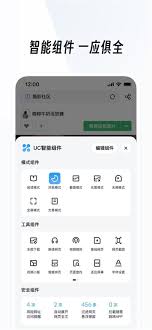
使用系统预设头像:部分版本的UC网盘还提供了一些预设的风格化头像模板。如果你不想使用自己的照片,在这里挑一个喜欢的直接选用,也非常方便。
第四步:保存并查看效果
完成头像的选择和调整后,千万别忘了点击页面底部的“保存”按钮。
这样,新头像才会正式生效,并立即显示在你的个人资料页和主界面上。
个人资料的其他关键设置
头像只是个人形象的一部分。在同一个资料编辑页面,你还可以完善其他信息,让个人主页更加完整:
- 昵称修改:找到“昵称”栏,点击进入编辑状态,输入一个更具个人特色的新昵称并保存。这会让好友和协作伙伴更容易认出你。
- 性别设置:在相应选项中选择即可,有助于平台提供更精准的服务。
- 联系方式更新:及时更新绑定的手机号或邮箱至关重要。这不仅是安全校验的凭证,也能方便他人与你取得联系。只需按提示填写并验证即可。
花几分钟把这些资料设置妥当,不仅能提升使用时的归属感,在进行文件共享、团队协作时,一个清晰专业的个人形象,往往能让沟通效率更高。
现在就去试试吧,打造一个专属于你的UC网盘空间。

来源:整理自互联网
免责声明:文中图文均来自网络,如有侵权请联系删除,心愿游戏发布此文仅为传递信息,不代表心愿游戏认同其观点或证实其描述。
相关文章
更多-

- 蚂蚁庄园小鸡学堂2026.3.30答案是什么
- 时间:2026-04-03
-
- 《红色沙漠》玩家声讨日厂引争议:徒有数量内容质量堪忧
- 时间:2026-04-03
-

- 龙石战争中威廉龙石怎么搭配
- 时间:2026-04-03
-
- 电脑内存怎么看频率大小?
- 时间:2026-04-03
-

- 如何直达晋江原创小说官网链接
- 时间:2026-04-03
-
- 途家app如何搜索房源
- 时间:2026-04-03
-

- 《我的海岛庄园》这款模拟海岛经营游戏距离Steam抢先体验发售还有3天
- 时间:2026-04-03
-
- vivox7如何格式化系统分区
- 时间:2026-04-03


精选合集
更多大家都在玩


大家都在看
更多-

- 王俊凯国庆网名女生可爱(精选100个)
- 时间:2026-04-03
-
- 小米11青春版开机密码支持数字还是图案
- 时间:2026-04-03
-

- 航海王燃烧意志巴尔托洛梅奥阵容推荐 最强辅助角色怎么玩
- 时间:2026-04-03
-
- 我的侠客完美杭州结局怎么做
- 时间:2026-04-03
-
- 网络热词龙王的狱友是什么意思
- 时间:2026-04-03
-
- 小米推出四档MiMo Token套餐计划 每月39元起享AI优先体验权
- 时间:2026-04-03
-
- 如何将DAT转MP4实现高清转换
- 时间:2026-04-03
-
- 摩托邦如何设置语音对讲权限-摩托邦怎样设置语音对讲权限
- 时间:2026-04-03