火狐浏览器自定义主页
时间:2026-04-01 | 作者:极客少年 | 阅读:0火狐浏览器可通过五种方式自定义默认主页:一、设置中手动输入网址;二、用当前页面一键设为主页;三、从书签中选取;四、移动端通过新标签页模拟;五、高级用户修改about:config配置项。

想让火狐浏览器一打开就直奔你心仪的网站,而不是那个空白页或默认的官方主页?这事儿其实不难,通过浏览器内置的设置就能轻松搞定。下面这几种方法,总有一款适合你。
一、通过“主页”设置项配置自定义网址
这是最经典、最直接的方法,适用于Windows、macOS和Linux上的桌面版火狐。整个过程就像填个地址单,一目了然。
首先,启动火狐,点击右上角那个标志性的“三道杠”菜单图标。
从菜单里找到并点击“设置”(在某些老版本里,它可能叫“选项”)。
进入设置页面后,从左侧导航栏点选“主页”。新版火狐可能把它归在“常规”标签页下,往下滚动一下就能找到。
接下来,看右边“主页和新窗口”那个区域。点开下拉框,选择“自定义网址”。
紧挨着的文本框就是关键了。把你想设为主页的网址完整地粘贴或输入进去,切记要包含“https://”或“http://”开头。
最后,关掉设置页。无论是新开一个窗口,还是重启浏览器,你指定的页面就会第一时间跳出来了。
二、使用当前打开页面一键设为主页
如果你已经打开了想要的网页,何必再费劲去复制网址呢?这个功能堪称“所见即所得”,一步到位。
确保目标网页(比如你常看的新闻站或办公系统)已在当前标签页打开。
同样点击右上角菜单,进入“设置”。
找到“主页”设置区域,你会看到在“主页和新窗口”下方,有一个醒目的“使用当前页面”按钮。
点击它,系统会自动抓取当前标签页的地址。之后,新窗口就会直接加载这个页面,省时又防错。
三、通过书签快速设置主页
对于那些网址特别长、带了复杂参数,或者早已被你收藏进书签的网站,这个方法再方便不过了。直接从书签库调用,根本不用手动输入。
点击菜单,选择“书签” -> “管理书签”,打开你的书签库。
在里面找到那个你想要设为主页的网址。
然后,回到“设置”->“主页”界面。
寻找“使用书签”或“从书签中选择”这个按钮(不同版本叫法略有不同)。
点击后,会弹出一个窗口让你选择具体书签,认准目标,点击确定即可。
四、移动端火狐浏览器自定义主页
手机上的火狐(安卓或iOS)玩法有点不一样。它没有传统意义上的“主页”按钮,但我们可以通过设定“新标签页”的打开方式,达到同样的目的。
打开手机火狐APP,点击右上角的“更多”图标(通常是三个点)。
在弹出的菜单里选择“设置”。
依次进入“常规” -> “主页”。
点击“设置主页”,然后选择“自定义”。
在输入框里完整地填入目标网址(协议头千万不能少)。
保存后,重启一下APP,设置就生效了。
五、通过about:config强制指定主页(高级用户)
最后这个方法,算是留给高级用户的“后门”。当图形界面设置失效,或者在某些受管理的企业环境中,你可以直接修改底层配置。操作需要稍微谨慎点。
在火狐地址栏里直接输入 about:config 然后回车,并确认风险提示。
在顶部的搜索栏里输入 browser.startup.homepage。
双击找到的这个选项,将其值修改为你的目标网址,记得用英文引号括起来,比如 "https://www.example.com"。
为了确保生效,最好再搜索一下 browser.startup.page 这个项,确保它的数值是 3(这个值代表启动时加载主页)。
完成以上步骤后,完全关闭并重新打开火狐浏览器,改动就会生效了。

免责声明:文中图文均来自网络,如有侵权请联系删除,心愿游戏发布此文仅为传递信息,不代表心愿游戏认同其观点或证实其描述。
相关文章
更多-
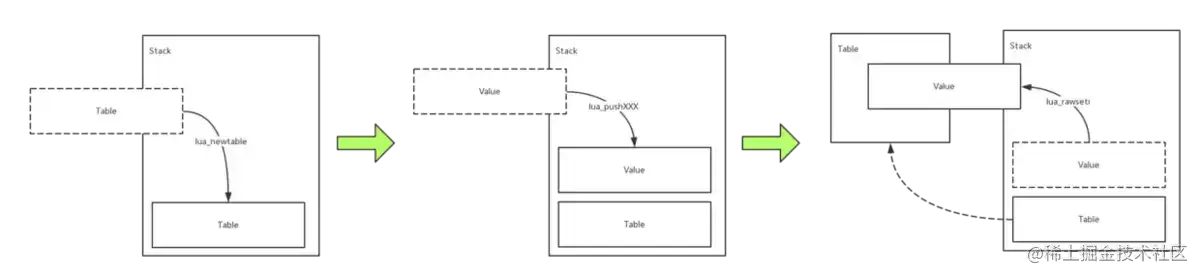
- iOS 调用 Lua:方法传递、返回值与数组字典映射说明
- 时间:2026-08-25
-

- iOS 临时通知怎么用:不弹授权框,也能先把通知发出去
- 时间:2026-08-25
-

- iOS 小组件配置梳理:App ID、Group ID 与描述文件怎么配
- 时间:2026-08-25
-

- iOS15震动强度调节上限详解与设置方法
- 时间:2026-08-24
-
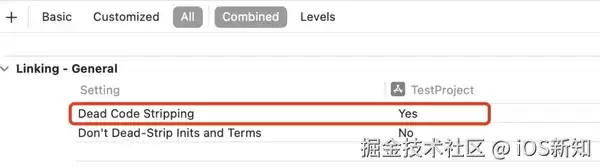
- 不要被 ChatGPT 误导了,正确认识 iOS 中静态库和动态库
- 时间:2026-08-24
-

- Safari接力功能详解:Mac与iOS跨设备无缝协同指南
- 时间:2026-08-23
-

- iOS 14.3键盘手写输入功能开启与使用教程
- 时间:2026-08-23
-

- OPPO手机助手电脑版能否连接苹果iPhone使用
- 时间:2026-08-23
精选合集
更多大家都在玩
大家都在看
更多-

- 蚂蚁新村小课堂今日答案10月23日 江苏溧阳的跳幡神是一种
- 时间:2026-10-23
-
- 蚂蚁新村2026年10月23日答案最新
- 时间:2026-10-23
-
- 蚂蚁庄园答案2026年10月24日
- 时间:2026-10-23
-
- 蚂蚁庄园今天答题答案2026年10月24日
- 时间:2026-10-23
-
- 蚂蚁庄园今日答案2026年10月24日
- 时间:2026-10-23
-
- 秦始皇陵地宫至今未发掘,主要原因是 蚂蚁庄园今日答案10.24
- 时间:2026-10-23
-
- 小鸡答题今天的答案是什么2026年10月24日
- 时间:2026-10-23
-
- 蚂蚁庄园每日答题答案2026年10月24日
- 时间:2026-10-23