aida64硬件检测工具怎么显示性能测试菜单-aida64硬件检测工具如何调出性能测试菜单
时间:2026-04-01 | 作者:318050 | 阅读:0在硬件检测与性能测试领域,AIDA64无疑是一款备受瞩目的利器
这款工具功能扎实,能为用户提供全面精准的硬件“体检报告”。其中,如何调出并看懂其核心的“性能测试菜单”,是许多硬件玩家和专业人士关心的问题。
性能测试菜单的重要性
这个菜单有什么用?它能将硬件的“纸面参数”转化为“实际表现”。
对于追求极致性能的用户或需要精准诊断的技术人员,这是不可或缺的一环。
通过标准化测试,你可以直观看到:
- CPU处理多任务时的真实算力;
- 显卡应对高负载游戏时的帧数稳定性;
- 内存的读写速度与延迟表现。
这些量化数据远胜主观感受,无论是验证硬件升级效果,还是排查系统瓶颈,都提供了坚实依据。
显示性能测试菜单的方法
操作并不复杂:
- 启动AIDA64,将注意力放在软件主界面上方的菜单栏;
- 找到并点击“工具”选项;
- 在展开的下拉菜单中,找到“性能测试”入口;
- 点击后,性能测试菜单的主界面便会完整呈现。
菜单内集成了丰富的测试模块:
- CPU测试:通过执行从简单到复杂的计算任务,全面评估处理器的单核与多核性能。
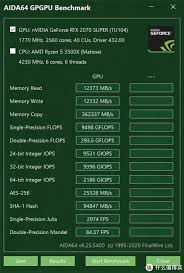
- 显卡测试:运行精简版图形“压力测试”,模拟游戏或渲染场景,给出帧率、显存性能等关键指标。
- 内存测试:精准测量读写带宽和访问延迟,这些数据对整机流畅度影响显著。
如何有效利用性能测试菜单
关键在于根据你的目标来使用它:
- 若电脑主要用于日常办公和处理文档,应侧重测试CPU的整数运算能力和内存的响应速度。
- 若为评估游戏性能,则必须将显卡的图形渲染测试,以及CPU与显卡协同工作的综合测试作为重点。
测试过程中,多留意各项参数的实时变化曲线。测试结束后,系统生成的详细报告会清晰指出硬件性能的优势与短板。
例如,在特定游戏场景测试中,若发现显卡的平均帧率远低于预期,这就是一个明确信号:设备需升级,或应调低游戏画质以换取流畅度。
通过性能测试菜单,我们能更主动地挖掘和释放硬件潜力。无论是处理日常工作,还是应对专业图形设计或大型游戏,都能做到性能尽在掌握。
可以说,AIDA64的性能测试菜单,就像一把精准的标尺,让硬件性能的评估变得直观而有章可循。

来源:整理自互联网
免责声明:文中图文均来自网络,如有侵权请联系删除,心愿游戏发布此文仅为传递信息,不代表心愿游戏认同其观点或证实其描述。
相关文章
更多-

- 百度翻译如何翻译菜谱
- 时间:2026-04-09
-

- 腾讯视频如何切换清晰度
- 时间:2026-04-09
-

- 懂车帝怎么看文章
- 时间:2026-04-09
-

- 火狐浏览器如何更换字体大小
- 时间:2026-04-09
-

- 企鹅FM音效怎么设置
- 时间:2026-04-09
-

- 铁路12306如何在线办理退票
- 时间:2026-04-09
-

- 醒图如何修改比例
- 时间:2026-04-09
-

- 腾讯新闻怎么查看已收藏新闻?
- 时间:2026-04-09
精选合集
更多大家都在玩

大家都在看
更多-
- 生存33天篮球练习生游戏玩法说明
- 时间:2026-04-09
-
- 时光杂货店 快速提升收入的秘诀大公开
- 时间:2026-04-09
-
- 洛克王国世界蓄势待发队的配置介绍指南
- 时间:2026-04-09
-

- 《家事法庭》冯胜利案子结果如何
- 时间:2026-04-09
-
- 必看 蔚蓝档案优香超爱的礼物大
- 时间:2026-04-09
-
- 震惊 幻灵召唤师商店兑换竟有这等超实用攻略,速戳
- 时间:2026-04-09
-
- 2026炉石传说猎人卡组推荐 核心要点全解析
- 时间:2026-04-09
-
- AI Agent 时代的信任基石:可信数字人基础设施 VeriAgent 正式亮相
- 时间:2026-04-09