如何用Adobe Premiere Pro CS6制作视频文件并导出-怎样通过Adobe Premiere Pro CS6导出视频文件并制作
时间:2026-04-01 | 作者:318050 | 阅读:0利用Adobe Premiere Pro CS6制作并导出视频文件
如今,视频内容已成为数字时代的主流。对于想要创作视频的人来说,一款得心应手的工具至关重要。
Adobe Premiere Pro CS6是一款功能全面的专业级视频编辑软件。它凭借强大的剪辑功能与相对友好的操作逻辑,至今仍是许多创作者的可靠伙伴。
今天,我们将一起梳理,如何用它从头到尾完成一个视频项目,并成功导出成品。
一、前期准备工作
成功的编辑始于充分的准备。
首先,请确保电脑上已成功安装Adobe Premiere Pro CS6。
其次,将所有需要用到的素材提前收集并分类整理好,包括:
- 拍摄好的视频片段
- 背景音乐与音效
- 图片或字幕文件
这一步看似琐碎,却能让后续编辑事半功倍,在灵感迸发时快速定位所需内容。
二、新建项目与导入素材
打开软件,第一步是新建项目。
你需要根据视频的最终播放平台或用途,设定好基础参数,例如:分辨率、帧速率和音频采样率。
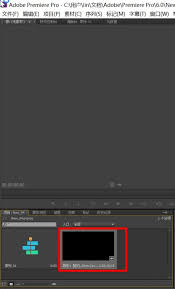
项目创建好后,即可导入素材。操作有两种方式:
- 通过菜单栏的“文件”->“导入”
- 直接在项目面板双击空白处
将准备好的视频、音频、图片全部导入软件资源库,它们便随时待命了。
三、视频编辑核心流程
这是创作的核心环节。将项目面板里的素材拖拽到下方的时间轴面板,你的编辑工作就此展开。
你可以自由安排各个片段的先后顺序,如同拼图。
使用“剃刀工具”,可以精准剪掉冗余部分,保留最精彩的画面。
为了让片段衔接更自然,可以添加软件内置的各类转场效果。
此外,别忘了丰富视频的听觉与视觉:
- 在相应音轨上添加背景音乐和音效。
- 在合适的画面位置配上字幕。
这个过程,就是将零散素材编织成一个完整故事的过程。
四、导出设置详解
剪辑完成后,最后的关键一步是导出。
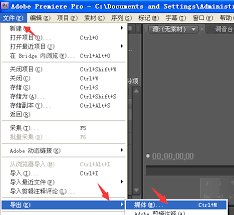
点击“文件”菜单,选择“导出”->“媒体”,会弹出详细的导出设置窗口。
这里有几项关键选择需要你决定:
- 格式:对于网络传播,MP4通常是兼容性最好的选择。
- 视频参数:根据需求确定分辨率、比特率(直接影响文件大小和画质)。
- 音频参数:设定音频格式与质量。
- 输出:为成品视频指定存储位置和文件名。
调校好这些参数,才能确保导出的视频既满足质量要求,又适合播放环境。
五、开始导出与等待
所有设置确认无误后,点击绿色的“导出”按钮。
软件将开始渲染,把时间轴上的所有编辑信息、特效和素材,合成为一个独立的视频文件。
此时你需要做的就是耐心等待。导出所需的时间取决于视频的长度和复杂程度。
当进度条达到100%,一个由你亲手打造的视频文件,就会保存在预设的文件夹中。
从导入素材到最终输出,Adobe Premiere Pro CS6提供了一条清晰完整的制作流水线。
它如同一套专业的工具箱,无论是记录生活的个人创作,还是要求更高的专业项目,都能提供可靠支持。
掌握这些基本流程,你离随心所欲地表达视觉创意,就更近了一步。

来源:整理自互联网
免责声明:文中图文均来自网络,如有侵权请联系删除,心愿游戏发布此文仅为传递信息,不代表心愿游戏认同其观点或证实其描述。
相关文章
更多-
- “狗不理包子”是我国哪个地方的传统面食
- 时间:2026-04-09
-
- 天上的云不会掉下来,主要有赖于哪种力量
- 时间:2026-04-09
-

- 蚂蚁庄园的今天正确答题4月9日
- 时间:2026-04-09
-
- 漫蛙漫画最新网页访问入口在哪里
- 时间:2026-04-08
-
- 知犀思维导图app如何进行复制粘贴
- 时间:2026-04-08
-
- 红果在ipad上无法全屏怎么办
- 时间:2026-04-08
-
- 三口实训3ds是什么
- 时间:2026-04-08
-
- 谷歌浏览器如何设置自动刷新
- 时间:2026-04-08


精选合集
更多大家都在玩
大家都在看
更多-
- 生存33天篮球练习生游戏玩法说明
- 时间:2026-04-09
-
- 时光杂货店 快速提升收入的秘诀大公开
- 时间:2026-04-09
-
- 洛克王国世界蓄势待发队的配置介绍指南
- 时间:2026-04-09
-

- 《家事法庭》冯胜利案子结果如何
- 时间:2026-04-09
-
- 必看 蔚蓝档案优香超爱的礼物大
- 时间:2026-04-09
-
- 震惊 幻灵召唤师商店兑换竟有这等超实用攻略,速戳
- 时间:2026-04-09
-
- 2026炉石传说猎人卡组推荐 核心要点全解析
- 时间:2026-04-09
-
- AI Agent 时代的信任基石:可信数字人基础设施 VeriAgent 正式亮相
- 时间:2026-04-09