如何设置Excel数据有效性验证-Excel数据有效性验证设置教程
时间:2026-04-01 | 作者:318050 | 阅读:0Excel数据有效性验证:让数据录入既规范又高效
在处理Excel表格时,你是否也常为数据格式混乱、录入错误而头疼?
Excel内置了一个强大的“守门员”功能——数据有效性验证。
它能从源头锁定数据格式,确保每条录入信息都符合预设规则。这对于提升数据准确性和后续分析的可信度,至关重要。
下面,我们一步步拆解这个功能的设置方法。整个过程非常直观,几分钟就能掌握。
第一步:选定你的“校验区域”
首先,打开你需要操作的工作表。
用鼠标选中那些你希望进行规则限制的单元格区域。这个区域,就是数据有效性规则生效的“战场”。
第二步:找到核心命令入口
将目光移到Excel顶部的菜单栏,点击“数据”选项卡。
在“数据工具”分组里,找到关键按钮——“数据有效性”。点击它,开始设置。
第三步:详解“数据有效性”对话框
点击后,会弹出一个包含四个选项卡的对话框:
- 设置
- 输入信息
- 出错警告
- 输入法模式
每个选项卡都掌管着验证规则的一个侧面。
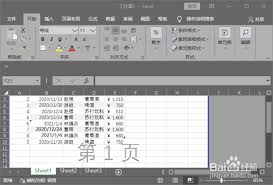
1. “设置”选项卡:定义核心规则
这里是规则的核心。“允许”下拉菜单中提供多种条件:
- 整数
- 小数
- 日期
- 文本长度
- 自定义公式
示例:限制输入1到100之间的整数
路径:在“允许”下选“整数”,在“数据”下选“介于”,然后在“最小值”和“最大值”里分别填上1和100。
特别实用的功能:序列
选择“序列”后,在“来源”框里输入预设选项,如“技术部,销售部,市场部”,注意用英文逗号隔开。
设置后,单元格旁会出现下拉箭头,用户只能从这些固定选项中选择,彻底杜绝输入不一致的问题。
2. “输入信息”选项卡:提供友好提示
这个功能很贴心。
在这里输入的信息,会在用户鼠标点击或移动到该单元格时,以淡黄色的提示框形式显示。
你可以用它来指引使用者,比如“请输入YYYY-MM-DD格式的日期”。
3. “出错警告”选项卡:控制反馈强度
当有人输入不符合规则的内容时,Excel的反应在此设置。它提供了三种“态度”:
- 停止 (最严格) :弹出红色错误框,除非更正,否则无法输入。
- 警告 (黄色感叹号) :提示数据无效,但用户可以选择“是”强制输入。
- 信息 (蓝色信息图标) :仅作告知,用户可轻松点击“确定”继续。
你可以根据数据重要程度,选择合适的警告样式并自定义提示文字。
4. “输入法模式”选项卡:细节掌控
这个选项卡常用于中文环境。
可以设置当光标进入该单元格时,是否自动切换中文或英文输入法,确保输入效率。
第四步:应用并验证
所有设置完成后,点击“确定”。
现在,在你设定的区域尝试输入数据吧。
符合规则的数据会顺畅录入;一旦“越界”,系统会立刻弹出预设提示。这像给数据录入上了一道智能保险。
总而言之,熟练运用数据有效性验证,绝非多此一举。
它能在日常工作中替你节省大量核对与修正的时间,从根本上提升数据处理的规范性与工作效率。
下次制作需要协同填写的表格时,别忘了先用这个功能搭好框架。

来源:整理自互联网
免责声明:文中图文均来自网络,如有侵权请联系删除,心愿游戏发布此文仅为传递信息,不代表心愿游戏认同其观点或证实其描述。
相关文章
更多-

- 百度翻译如何翻译菜谱
- 时间:2026-04-09
-

- 懂车帝怎么看文章
- 时间:2026-04-09
-

- 企鹅FM音效怎么设置
- 时间:2026-04-09
-

- 铁路12306如何在线办理退票
- 时间:2026-04-09
-

- 醒图如何修改比例
- 时间:2026-04-09
-

- 3dmax2009如何制作时钟
- 时间:2026-04-09
-

- 国家超算互联网平台官网入口在哪
- 时间:2026-04-09
-

- 怎么查看候补车票排位
- 时间:2026-04-09
精选合集
更多大家都在玩

大家都在看
更多-
- 生存33天篮球练习生游戏玩法说明
- 时间:2026-04-09
-
- 时光杂货店 快速提升收入的秘诀大公开
- 时间:2026-04-09
-
- 洛克王国世界蓄势待发队的配置介绍指南
- 时间:2026-04-09
-

- 《家事法庭》冯胜利案子结果如何
- 时间:2026-04-09
-
- 必看 蔚蓝档案优香超爱的礼物大
- 时间:2026-04-09
-
- 震惊 幻灵召唤师商店兑换竟有这等超实用攻略,速戳
- 时间:2026-04-09
-
- 2026炉石传说猎人卡组推荐 核心要点全解析
- 时间:2026-04-09
-
- AI Agent 时代的信任基石:可信数字人基础设施 VeriAgent 正式亮相
- 时间:2026-04-09