Evernote快捷方式怎么设置
时间:2026-04-01 | 作者:318050 | 阅读:0让效率翻倍:详解Evernote快捷方式设置全攻略
对于Evernote的重度用户来说,效率就是一切。几个简单的快捷操作设置,往往能让信息处理流程快上好几拍。
今天,我们就来把电脑、手机、平板这三大平台上的Evernote快捷方式设置方法,一次性给捋清楚。
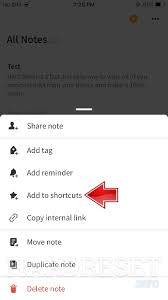
一、电脑端设置:打造专属快捷键体系
在电脑上,快捷方式主要分两种:
- 快速启动程序的桌面图标。
- 软件内部的操作热键。
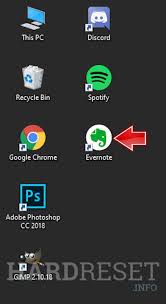
先说最简单的桌面快捷方式。
操作路径如下:
- 找到Evernote的安装目录(通常在C盘的“Program Files”文件夹里)。
- 找到名为“Evernote.exe”的主程序文件。
- 右键点击它,选择“发送到” -> “桌面快捷方式”。
这样,桌面上就会出现Evernote图标,下次启动更方便。
而真正能让你“十指翻飞”的,是软件内部的热键设置。
具体步骤为:
- 打开Evernote,点击菜单栏的“工具” -> “选项”。
- 在弹出的设置窗口中,找到“快捷键”选项卡。
- 在这里,你可以为“新建笔记”、“全局搜索”等几乎所有常用操作,分配自己顺手的组合键。
设置好后点击确定,你的专属快捷键体系就生效了。
二、手机端设置:一键直达,灵感不丢
在手机上,核心目标就是把Evernote放到最容易点开的位置。
基础操作并不复杂:
- 在主屏幕上长按空白处。
- 从弹出的菜单中,选择添加应用程序。
- 在列表里找到Evernote,点击“添加到主屏幕”即可。
这样就能快速记录灵感,无需翻找应用库。
不同手机系统还有更深度的快捷操作。
以部分安卓手机为例,你可以:
- 进入系统“设置” -> “应用管理”。
- 找到“Evernote”,进入“快捷方式”选项。
- 在此,可以为“新建笔记”、“拍照捕捉”等操作创建桌面小组件,实现真正的一键记录。
三、平板端设置:大屏协同,高效触达
平板作为介于电脑和手机之间的生产力工具,快捷方式设置同样关键。
基础操作和手机类似:在主屏幕长按,将Evernote图标固定到顺手的位置。
但平板的优势在于更丰富的多任务手势。
例如,你可以配合系统自带的侧边栏、分屏手势,将Evernote设置为快速启动的应用之一。
很多用户喜欢在分屏状态下,一边查阅资料,一边在Evernote里做笔记。这时,流畅的快捷调用就是关键所在。
总结
无论是电脑的键盘热键,还是移动设备的主屏幕图标,这些设置都是为了减少操作摩擦。
它们能让工具更好地服务于你的想法和 workflow。
花几分钟完成这些设置,你将收获相当可观的效率回报。

来源:整理自互联网
免责声明:文中图文均来自网络,如有侵权请联系删除,心愿游戏发布此文仅为传递信息,不代表心愿游戏认同其观点或证实其描述。
相关文章
更多-

- 百度翻译如何翻译菜谱
- 时间:2026-04-09
-
- 腾讯视频如何切换清晰度
- 时间:2026-04-09
-

- 懂车帝怎么看文章
- 时间:2026-04-09
-

- 火狐浏览器如何更换字体大小
- 时间:2026-04-09
-

- 企鹅FM音效怎么设置
- 时间:2026-04-09
-

- 铁路12306如何在线办理退票
- 时间:2026-04-09
-

- 醒图如何修改比例
- 时间:2026-04-09
-

- 腾讯新闻怎么查看已收藏新闻?
- 时间:2026-04-09
精选合集
更多大家都在玩

大家都在看
更多-
- 生存33天篮球练习生游戏玩法说明
- 时间:2026-04-09
-
- 时光杂货店 快速提升收入的秘诀大公开
- 时间:2026-04-09
-
- 洛克王国世界蓄势待发队的配置介绍指南
- 时间:2026-04-09
-

- 《家事法庭》冯胜利案子结果如何
- 时间:2026-04-09
-
- 必看 蔚蓝档案优香超爱的礼物大
- 时间:2026-04-09
-
- 震惊 幻灵召唤师商店兑换竟有这等超实用攻略,速戳
- 时间:2026-04-09
-
- 2026炉石传说猎人卡组推荐 核心要点全解析
- 时间:2026-04-09
-
- AI Agent 时代的信任基石:可信数字人基础设施 VeriAgent 正式亮相
- 时间:2026-04-09