腾讯会议如何录屏-腾讯会议录屏怎样获得声音权限
时间:2026-04-01 | 作者:318050 | 阅读:0腾讯会议录屏与声音权限获取指南
在数字化办公与学习场景中,腾讯会议已成为常用工具。我们时常需要录制会议内容,用于后续回顾或分享,并希望录制过程包含声音。那么,如何操作?下文将详细解答。
核心思路与平台差异
操作因平台而异,但核心逻辑一致:确保录制功能准确捕获屏幕画面与声音。
电脑端录屏方法
主要有两种途径:使用系统自带功能,或借助第三方专业工具。
1. 使用系统自带功能(Windows)
按下 “Windows + G” 组合键,呼出“游戏栏”。
点击“开始录制”按钮,然后切换回腾讯会议窗口正常进行会议。
完成后,再次点击“停止录制”。视频文件默认保存在 “此电脑/Videos/Captures” 路径下。
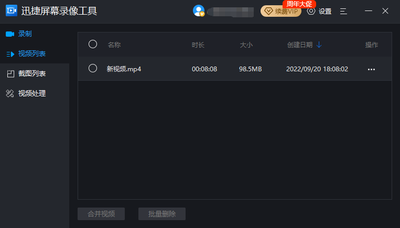
2. 利用第三方录屏软件
如需更丰富功能(如后期剪辑),可选择 Camtasia、OBS Studio 等软件。
- 以 Camtasia 为例:启动软件,选定录制区域,切换到腾讯会议窗口即可开始。
- 优势:可随时暂停、继续,录制后可直接进行剪辑加工。
移动端录屏方法
手机端操作需特别注意权限,尤其是声音录取。
苹果手机操作
- 确保“屏幕录制”功能已添加到控制中心。
- 录制前,在控制中心长按录屏图标。
- 在弹出的选项中,务必点击麦克风图标,使其变为绿色,以开启麦克风权限。
- 打开腾讯会议 App,开始录制。
视频默认保存在“照片”应用中。
安卓手机操作
不同品牌入口略有差异,但核心步骤相似:
- 在快捷设置面板或系统设置中找到“屏幕录制”功能。
- 开启时,务必在设置中找到并开启“麦克风”或“录制声音”权限。
- 进入腾讯会议开始录制。
视频文件通常保存在相册或“屏幕录像”文件夹中。
获取录屏声音权限的关键
录制画面只是第一步,确保视频“有声”至关重要,声音设置是关键环节。
电脑端声音设置
无论使用何种工具,录制前必须检查音频设置:
- 进入腾讯会议,点击下方“设置”,选择“音频”。
- 确认两项:“扬声器”选择了正确的输出设备,“麦克风”设置正确(如需录制自己发言)。
- 将音量调至合适位置。
若使用第三方软件(如 OBS),需在其音频设置中,手动将“桌面音频”来源设置为腾讯会议窗口,以确保声音被捕获。
移动端声音设置
核心在于权限管理。开启屏幕录制时,必须留意麦克风权限开关:
- 苹果手机需确保控制中心的麦克风图标为绿色。
- 安卓手机需在屏幕录制设置中,手动打开“录制声音”选项。
此步骤一旦忽略,录制结果将无声音。权限设置正确后,系统会自动同步记录会议声音与画面。
总结
掌握腾讯会议的录屏方法与声音权限设置,能有效提升信息留存效率。无论是团队协作的资料回溯,还是个人学习的知识巩固,这套操作都能助你轻松实现会议内容的完整捕获。

来源:整理自互联网
免责声明:文中图文均来自网络,如有侵权请联系删除,心愿游戏发布此文仅为传递信息,不代表心愿游戏认同其观点或证实其描述。
相关文章
更多-

- 百度翻译如何翻译菜谱
- 时间:2026-04-09
-

- 懂车帝怎么看文章
- 时间:2026-04-09
-

- 企鹅FM音效怎么设置
- 时间:2026-04-09
-

- 铁路12306如何在线办理退票
- 时间:2026-04-09
-

- 醒图如何修改比例
- 时间:2026-04-09
-

- 3dmax2009如何制作时钟
- 时间:2026-04-09
-

- 国家超算互联网平台官网入口在哪
- 时间:2026-04-09
-

- 怎么查看候补车票排位
- 时间:2026-04-09
精选合集
更多大家都在玩

大家都在看
更多-
- 生存33天篮球练习生游戏玩法说明
- 时间:2026-04-09
-
- 时光杂货店 快速提升收入的秘诀大公开
- 时间:2026-04-09
-
- 洛克王国世界蓄势待发队的配置介绍指南
- 时间:2026-04-09
-

- 《家事法庭》冯胜利案子结果如何
- 时间:2026-04-09
-
- 必看 蔚蓝档案优香超爱的礼物大
- 时间:2026-04-09
-
- 震惊 幻灵召唤师商店兑换竟有这等超实用攻略,速戳
- 时间:2026-04-09
-
- 2026炉石传说猎人卡组推荐 核心要点全解析
- 时间:2026-04-09
-
- AI Agent 时代的信任基石:可信数字人基础设施 VeriAgent 正式亮相
- 时间:2026-04-09