Excel怎么冻结窗口-Excel冻结首行首列及多行多列的技巧
时间:2026-04-01 | 作者:318050 | 阅读:0冻结窗口,让Excel数据处理告别“迷路”烦恼
处理Excel数据时,你是否常感困扰:表格一滚动,表头就消失,面对密集数据,突然忘了各列含义?
这时,“冻结窗口”功能就是你的得力助手。它能将特定行或列锁定在屏幕可视区域。无论你如何滚动查看,关键信息始终“钉”在那里,数据处理效率自然大大提升。
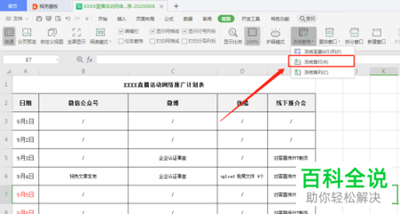
冻结首行首列:锁定表头的“定海神针”
面对庞大的数据表格,保持表头行和标识列可见是基本诉求。
例如,一张员工信息表的第一行是“部门”、“工号”、“绩效”等标题,第一列是员工姓名。当你向下翻阅到第50行查看某员工的项目记录时,如果首行消失,你就得来回滚动才能理清每个数字对应的考核项,这无疑打断了分析思路。
操作非常简单:
- 冻结首行:用鼠标点击第二行的行号选中它,切换到「视图」选项卡,在「窗口」功能区找到「冻结窗格」,点击下拉菜单选择“冻结首行”即可。完成后,无论你滚动到哪里,列标题都稳稳停留在顶部。
- 冻结首列:选中第二列,再执行“冻结首列”操作。
这样一来,表格的“坐标系”就固定住了,数据再也不会“迷失方向”。
冻结多行多列:应对复杂报表的进阶技巧
实际工作中,表格结构往往更复杂。
例如,一份销售数据汇总,前两行可能是年度和季度标题,前两列则是大区经理和产品线名称。这时,我们需要冻结的是一个区域。
方法的关键在于选中“交点”单元格:
- 如果你需要冻结前两行和前两列,就用鼠标选中第三行与第三列交叉的那个单元格(即C3单元格)。
- 接着,点击「视图」-「冻结窗格」-「冻结拆分窗格」。
完成后,被冻结的前两行和前两列就像固定的“导航栏”,始终保持在视野内,方便你随时对照,快速定位和理解每一个销售数据的归属。
结语
冻结窗口是Excel中一项基础但至关重要的“效率工具”。
它直接解决了浏览长宽幅表格时的信息错位问题,让你能更连贯、准确地进行数据比对与分析。
无论是制作常规周报,还是钻研深度数据报告,熟练运用这项技巧,都能为你节省大量查找时间,让你把精力真正聚焦于从数据中发现洞见。将其纳入你的核心技能库,绝对是一项高回报的投资。

来源:整理自互联网
免责声明:文中图文均来自网络,如有侵权请联系删除,心愿游戏发布此文仅为传递信息,不代表心愿游戏认同其观点或证实其描述。
相关文章
更多-

- 百度翻译如何翻译菜谱
- 时间:2026-04-09
-

- 懂车帝怎么看文章
- 时间:2026-04-09
-

- 企鹅FM音效怎么设置
- 时间:2026-04-09
-

- 铁路12306如何在线办理退票
- 时间:2026-04-09
-

- 醒图如何修改比例
- 时间:2026-04-09
-

- 3dmax2009如何制作时钟
- 时间:2026-04-09
-

- 国家超算互联网平台官网入口在哪
- 时间:2026-04-09
-

- 怎么查看候补车票排位
- 时间:2026-04-09
精选合集
更多大家都在玩

大家都在看
更多-

- 萌果大作战官网在哪下载 最新官方下载安装地址
- 时间:2026-04-10
-
- 全球顶级Agent框架!小米自研大模型MiMo接入Hermes Agent 限免两周
- 时间:2026-04-10
-
- 三角洲行动长弓溪谷空投点位原来在哪
- 时间:2026-04-10
-

- 心灵渡船手游怎么玩
- 时间:2026-04-10
-
- 惊爆 天下万象黄泉戾影玩法大,速来一探究竟
- 时间:2026-04-10
-
- 4.8mm轻薄机身 荣耀MagicPad 3 Pro 12.3英寸定档4月23日
- 时间:2026-04-10
-
- 原来魔兽世界凶猛恐惧山猫获取方法
- 时间:2026-04-10
-
- 魔兽世界12.0前夕增强萨天赋加点全解析
- 时间:2026-04-10