Word如何设置段落首行缩进-Word段落格式统一修改技巧
时间:2026-04-01 | 作者:318050 | 阅读:0使用Word设置首行缩进与统一修改段落格式的实用技巧
掌握段落格式的调整,能让文档瞬间摆脱杂乱,显得井井有条。设置段落首行缩进以及统一修改段落格式,是非常实用的操作。
一、如何设置段落首行缩进
方法一:通过段落格式对话框设置
这是最规范的操作方法:
- 选中需要调整的段落。
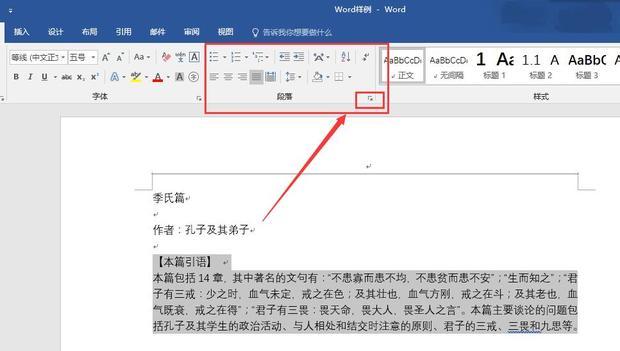
- 右键点击并选择“段落”,或从“开始”菜单栏的段落功能区右下角进入设置框。
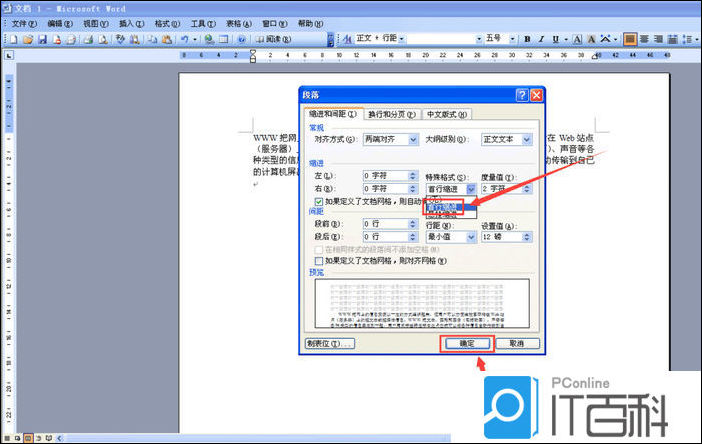
- 在弹出的窗口中,找到“缩进和间距”标签页。
- 将“特殊格式”下拉菜单选择为“首行缩进”。
- 在右侧的“度量值”中输入或调整数值。通常,两个字符的缩进是中文文档最普遍的标准。
- 点击“确定”,所选段落的首行便自动缩进。
方法二:使用水平标尺快速调整
如果你更喜欢直观、快捷的方式,可以尝试此方法:
- 将光标定位到目标段落中。
- 找到文档编辑区顶端的水平标尺。
- 标尺左侧有两个可拖动的滑块,上方那个就是“首行缩进”滑块。
- 按住它并向右拖动,段落首行会随之实时缩进。
- 松开鼠标,位置即固定。
这个方法对于微调和快速预览效果尤其方便。
二、如何统一修改多个段落的格式
当文档篇幅较长时,需要批量规范多个段落格式。手动逐段调整不现实,批量操作技巧至关重要。
核心步骤是:准确选中所有需要修改的段落。
- 如果段落位置连续,直接用鼠标拖选即可。
- 如果段落分散在文档各处,需按住键盘上的Ctrl键,再用鼠标依次点击选取。
选中之后,无论是统一设置首行缩进,还是调整其他格式,前述两种方法都同样适用。设置后,所有被选中的段落便会同步更新格式。
此逻辑同样适用于其他格式的批量修改。
例如,你想统一多段文字的字体、字号或行距:
- 先完成上述的段落选中步骤。
- 直接在“开始”菜单栏的字体和段落功能区进行调整。
- 选择想要的字体或合适行距,更改即刻应用到所有选中区域。
总的来说,这些方法并不复杂,关键在于熟练运用。无论是撰写学术论文、制作工作报告,还是处理日常办公文档,善于利用这些技巧,都能显著提升文档的专业性与可读性,让你在排版时事半功倍。

来源:整理自互联网
免责声明:文中图文均来自网络,如有侵权请联系删除,心愿游戏发布此文仅为传递信息,不代表心愿游戏认同其观点或证实其描述。
相关文章
更多-

- 百度翻译如何翻译菜谱
- 时间:2026-04-09
-

- 懂车帝怎么看文章
- 时间:2026-04-09
-

- 企鹅FM音效怎么设置
- 时间:2026-04-09
-

- 铁路12306如何在线办理退票
- 时间:2026-04-09
-

- 醒图如何修改比例
- 时间:2026-04-09
-

- 3dmax2009如何制作时钟
- 时间:2026-04-09
-

- 国家超算互联网平台官网入口在哪
- 时间:2026-04-09
-

- 怎么查看候补车票排位
- 时间:2026-04-09
精选合集
更多大家都在玩

大家都在看
更多-

- 萌果大作战官网在哪下载 最新官方下载安装地址
- 时间:2026-04-10
-
- 全球顶级Agent框架!小米自研大模型MiMo接入Hermes Agent 限免两周
- 时间:2026-04-10
-
- 三角洲行动长弓溪谷空投点位原来在哪
- 时间:2026-04-10
-

- 心灵渡船手游怎么玩
- 时间:2026-04-10
-
- 惊爆 天下万象黄泉戾影玩法大,速来一探究竟
- 时间:2026-04-10
-
- 4.8mm轻薄机身 荣耀MagicPad 3 Pro 12.3英寸定档4月23日
- 时间:2026-04-10
-
- 原来魔兽世界凶猛恐惧山猫获取方法
- 时间:2026-04-10
-
- 魔兽世界12.0前夕增强萨天赋加点全解析
- 时间:2026-04-10