如何制作Excel图表-Excel动态图表制作与美化技巧
时间:2026-04-01 | 作者:318050 | 阅读:0Excel图表制作:从规范到美观
想用Excel做出专业又好看的图表,第一步不在于技巧,而在于“基本功”:整理好数据。
你必须确保原始数据排列规范,没有空白或错误项。这是后续所有操作的地基。
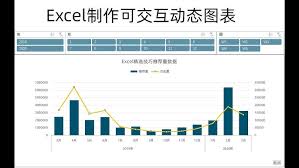
完成后,直接选中目标数据区域,转到“插入”菜单栏。Excel提供了丰富的图表类型,从经典的柱状图、折线图,到饼图、散点图一应俱全。
如何选择合适的图表类型?
选对图表,就等于成功了一半:
- 若要对比不同项目的大小高低,柱状图是首选,视觉非常直观。
- 若要呈现数据随时间的变化趋势,折线图则再合适不过。
关键微调:从“能用”到“好用”
图表插入后,才是精雕细琢的关键阶段。
首先,务必为图表起一个精准的标题,高度概括核心内容。
同时,确保坐标轴标签清晰,让人一眼看懂横纵轴的含义。
颜值也很重要。你可以调整配色方案与字体样式,使其更符合演示场景的调性。这些细节恰恰是提升专业度的关键。
Excel动态图表制作与美化技巧
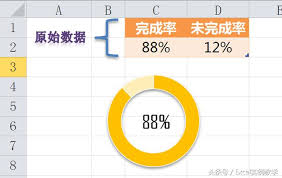
想让数据“活”起来?动态图表会是你的得力助手。它能随数据源变化自动更新,展示更生动。
实现动态效果的一个核心技巧是借助数据透视表。
先根据分析需求创建数据透视表以汇总和筛选数据,然后基于它生成图表。这样,透视表数据一变,关联图表就会同步刷新,省去重复制作的麻烦。
五大美化技巧
动态图表做好后,如何让它更好看、更易读?
- 布局协调: 调整图表区和绘图区大小,让比例舒适,避免拥挤或空洞。
- 系列分明: 用不同颜色区分数据系列,搭配要和谐且有对比,避免花哨。
- 信息直给: 在关键数据点上直接添加数据标签,便于快速获取具体数值。
- 背景得体: 添加淡雅的纹理或纯色背景,能增强整体感和视觉深度,但不可喧宾夺主。
- 动画适度: 演示时可添加简单动画吸引注意,但复杂动画反而会干扰对核心数据的关注。
总而言之,结合这些制作与美化技巧,你就能打造出既实用又美观的Excel动态图表。它们不仅是数据的展示窗口,更是帮助你深入理解和有效分析的强大工具。

来源:整理自互联网
免责声明:文中图文均来自网络,如有侵权请联系删除,心愿游戏发布此文仅为传递信息,不代表心愿游戏认同其观点或证实其描述。
相关文章
更多-

- 百度翻译如何翻译菜谱
- 时间:2026-04-09
-

- 懂车帝怎么看文章
- 时间:2026-04-09
-

- 企鹅FM音效怎么设置
- 时间:2026-04-09
-

- 铁路12306如何在线办理退票
- 时间:2026-04-09
-

- 醒图如何修改比例
- 时间:2026-04-09
-

- 3dmax2009如何制作时钟
- 时间:2026-04-09
-

- 国家超算互联网平台官网入口在哪
- 时间:2026-04-09
-

- 怎么查看候补车票排位
- 时间:2026-04-09
精选合集
更多大家都在玩

大家都在看
更多-

- 萌果大作战官网在哪下载 最新官方下载安装地址
- 时间:2026-04-10
-
- 全球顶级Agent框架!小米自研大模型MiMo接入Hermes Agent 限免两周
- 时间:2026-04-10
-
- 三角洲行动长弓溪谷空投点位原来在哪
- 时间:2026-04-10
-

- 心灵渡船手游怎么玩
- 时间:2026-04-10
-
- 惊爆 天下万象黄泉戾影玩法大,速来一探究竟
- 时间:2026-04-10
-
- 4.8mm轻薄机身 荣耀MagicPad 3 Pro 12.3英寸定档4月23日
- 时间:2026-04-10
-
- 原来魔兽世界凶猛恐惧山猫获取方法
- 时间:2026-04-10
-
- 魔兽世界12.0前夕增强萨天赋加点全解析
- 时间:2026-04-10