Excel如何制作动态下拉菜单-WPS表格OFFSET二级联动菜单怎么做
时间:2026-04-01 | 作者:318050 | 阅读:0熟练掌握动态菜单,大幅提升办公效率
在日常办公中,Excel和WPS表格的使用频率极高。掌握制作动态下拉菜单与OFFSET二级联动菜单的技巧,能有效提高工作效率与数据准确性。
一、Excel制作动态下拉菜单
让Excel的下拉菜单“活”起来,核心是让列表来源能自动拓展,而非固定区域。
1. 数据准备
首先,准备一份干净的选项列表。建议将其放在独立的工作表中,例如Sheet1的A列。
一个小技巧:使用“表格”功能格式化此列表,后续的引用和管理会更方便。
2. 关键操作步骤
接下来,按步骤设置动态下拉菜单:
- 选中目标单元格(例如C2);
- 转到“数据”选项卡,点击“数据验证”(或“数据有效性”);
- 在对话框的“设置”选项下,将验证条件选为“序列”。
3. 设置动态引用源
这是最关键的一步。在“来源”框中,需引用整个动态列表:
- 若列表已转为表格,可直接通过表格名称引用。
- 若未转换,需使用OFFSET与COUNTA函数定义范围。
例如,选项列表在Sheet1的A2:A100区域时,可使用公式:
=OFFSET(Sheet1!$A$2,0,0,COUNTA(Sheet1!$A:$A)-1,1)
该公式以A2为起点,向下拓展的范围等于A列非空单元格数量减一(去除标题行),确保新增选项能自动纳入。
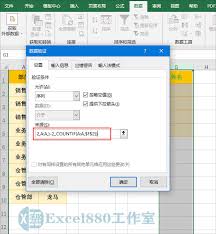
(图片说明:Excel数据验证界面示意图)
点击“确定”后,动态下拉菜单即生成。此后在原始列表中添加新选项,下拉菜单会实时更新。
二、WPS表格制作OFFSET二级联动菜单
二级联动菜单的精髓在于:第二个菜单的内容随第一个菜单的选择而变化。
1. 基础数据准备
假设一级菜单是“产品大类”,二级菜单是“具体产品型号”。
你需要建立一个清晰的对应关系表。高效的做法是:在一个独立工作表(如Sheet2)中,第一列放置所有一级选项,其下方紧密排列对应的二级选项。
2. 建立动态引用
关键在于组合使用OFFSET和MATCH函数。
例如,在辅助列(如B列)输入公式:
=OFFSET(Sheet2!$A$1, MATCH($A2, Sheet2!$A:$A, 0), 0, COUNTA(Sheet2!$B:$B), 1)
公式拆解:
- MATCH函数:查找一级菜单选项在Sheet2 A列中的具体行号。
- OFFSET函数:以Sheet2!$A$1为起点,向下偏移至MATCH找到的行,从而定位到对应二级选项的起始单元格。
- 最后两个参数定义了引用区域的大小(高度由COUNTA统计,宽度为1列),从而动态圈出所有二级选项。
3. 设置二级菜单
最后,为二级菜单单元格(如C2)设置数据验证:
- 验证条件选择“序列”。
- 来源直接引用上述OFFSET公式所在的辅助区域。
完成设置后,切换一级菜单,二级菜单的下拉选项将同步更新。
总结
通过以上方法,无论是在Excel还是WPS表格中,你都能轻松制作出实用的动态下拉菜单与二级联动菜单。
这不仅能简化数据输入流程,更能提升数据管理的便捷性、高效性与准确性,是办公人士必备的核心技能。

来源:整理自互联网
免责声明:文中图文均来自网络,如有侵权请联系删除,心愿游戏发布此文仅为传递信息,不代表心愿游戏认同其观点或证实其描述。
相关文章
更多-

- 百度翻译如何翻译菜谱
- 时间:2026-04-09
-

- 懂车帝怎么看文章
- 时间:2026-04-09
-

- 企鹅FM音效怎么设置
- 时间:2026-04-09
-

- 铁路12306如何在线办理退票
- 时间:2026-04-09
-

- 醒图如何修改比例
- 时间:2026-04-09
-

- 3dmax2009如何制作时钟
- 时间:2026-04-09
-

- 国家超算互联网平台官网入口在哪
- 时间:2026-04-09
-

- 怎么查看候补车票排位
- 时间:2026-04-09
精选合集
更多大家都在玩

大家都在看
更多-

- 萌果大作战官网在哪下载 最新官方下载安装地址
- 时间:2026-04-10
-
- 全球顶级Agent框架!小米自研大模型MiMo接入Hermes Agent 限免两周
- 时间:2026-04-10
-
- 三角洲行动长弓溪谷空投点位原来在哪
- 时间:2026-04-10
-

- 心灵渡船手游怎么玩
- 时间:2026-04-10
-
- 惊爆 天下万象黄泉戾影玩法大,速来一探究竟
- 时间:2026-04-10
-
- 4.8mm轻薄机身 荣耀MagicPad 3 Pro 12.3英寸定档4月23日
- 时间:2026-04-10
-
- 原来魔兽世界凶猛恐惧山猫获取方法
- 时间:2026-04-10
-
- 魔兽世界12.0前夕增强萨天赋加点全解析
- 时间:2026-04-10