XMind如何导出Word格式-XMind怎样转成Word格式
时间:2026-04-01 | 作者:318050 | 阅读:0Xmind 思维导图导出 Word 全攻略
在日常办公和知识梳理中,Xmind 是整理复杂思路的得力工具。
但当需要将思维导图纳入正式报告、分享给同事或打印时,将其转为 Word 格式就成了普遍需求。
如何高效、准确地完成转换?下面这套方法能帮你实现无缝衔接。
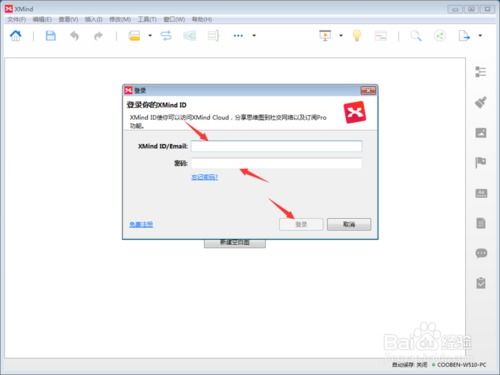
第一步:准备工作与文件确认
首先,启动 Xmind 并打开目标思维导图文件。
关键细节:导出前,请最后检查一遍导图的完整性和结构逻辑。
清晰的导图是获得高质量 Word 文档的基础。

第二步:定位导出功能入口
在软件菜单栏中,找到“文件”或直接寻找“导出”选项。
点击后,会展开软件支持的各种输出格式列表。
第三步:选择正确的输出格式
在导出菜单中,将鼠标移至“导出为”选项。
在子菜单中,准确选择“Microsoft Word”这一项。
第四步:自定义存储与命名
点击后,系统会弹出保存对话框。
你可自由选择文档保存位置,并为其设置清晰易懂的文件名。
良好的命名习惯能为后续管理省去麻烦。
第五步:执行转换并获取文档
确认信息后,点击“保存”按钮,转换程序即启动。
软件将图形化的节点与分支,转换为 Word 能识别的标题、段落和列表结构。
此过程通常很快。
第六步:在 Word 中进行最终调整
转换完成后,打开生成的 Word 文档查验。
你会看到:
- 中心主题、主要分支、子节点被准确转换。
- 备注信息大多得以保留。
- 内容已被赋予初步的层级样式。
接下来,你可以在 Word 中进行精细化调整:
- 调整字体、段落间距。
- 修改标题级别。
- 插入更多文字阐述。
让文档最终贴合你的使用场景。
总结:跨越工具壁垒,提升效率
通过以上几步,即可实现从 Xmind 到 Word 的平滑过渡。
无论是团队协作共享项目蓝图,还是将笔记整理为可印刷的资料,此法都能有效打破工具壁垒。
现在就可以打开你的 Xmind 试试,让视觉脉络转化为文档的清晰逻辑。

来源:整理自互联网
免责声明:文中图文均来自网络,如有侵权请联系删除,心愿游戏发布此文仅为传递信息,不代表心愿游戏认同其观点或证实其描述。
相关文章
更多-

- XMIND 8 思维导图软件中概要功能的详细使用教程
- 时间:2026-06-07
-

- XMIND 8添加与创建子主题详细步骤指南
- 时间:2026-06-07
-

- 如何查看 Xmind 8 的软件版本号
- 时间:2026-06-07
-

- XMIND 8导出HTML格式文件详细步骤教程
- 时间:2026-06-07
-

- XMIND 8样式修改教程:自定义思维导图外观与格式
- 时间:2026-06-07
-

- XMind图标设置教程与方法
- 时间:2026-06-05
-

- XMind 8 添加剪贴画图文教程
- 时间:2026-06-04
-

- XMind 8复制粘贴操作步骤详解
- 时间:2026-06-04
精选合集
更多大家都在玩
大家都在看
更多-

- 魔法手游推荐
- 时间:2026-06-12
-

- 碧蓝航线主题在网易MuMu模拟器上的设置教程
- 时间:2026-06-12
-

- 奥特曼游戏合集
- 时间:2026-06-12
-

- 网易MuMu模拟器UI界面快捷键设置方法
- 时间:2026-06-12
-

- 网易MuMu模拟器护眼模式开启方法详解
- 时间:2026-06-12
-

- 网易MuMu模拟器隐藏按键操作指南
- 时间:2026-06-12
-

- 网易MuMu模拟器底部工具栏隐藏方法详解
- 时间:2026-06-12
-

- 明日之后MuMu模拟器主题设置与优化教程
- 时间:2026-06-12