如何调整KMPlayer视频解码器-怎样设置KMPlayer的视频解码器
时间:2026-04-01 | 作者:318050 | 阅读:0KMPlayer视频解码器调整指南:释放专业播放潜力
想让KMPlayer播放器展现出更出色的画质与流畅度吗?关键往往在于解码器的配置。合理调校视频解码器,能充分释放这款播放软件的潜力。
了解视频解码器:播放器的“翻译官”
视频解码器的作用如同专业的“翻译官”。视频文件本身是压缩编码的数据,解码器的任务就是将这些数据实时“翻译”还原成活动图像和声音。
不同的视频格式(如MKV、MP4、AVI)或编码(如H.264、HEVC),通常需要匹配特定的解码器才能正确流畅播放。KMPlayer内置了丰富的解码库,但为了应对特殊或高规格视频,手动调整非常必要。
第一步:查看当前解码器设置
调整前,请先了解现状。操作路径如下:
- 打开KMPlayer,在主菜单找到“选项”。
- 点击进入“参数设置”。
- 在左侧分类中,定位到“滤镜管理”。
进入后,即可查看当前使用的各项视频、音频解码器列表。摸清现状,后续调整才能有的放矢。
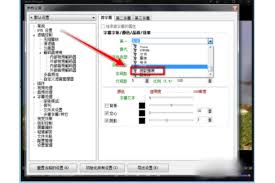
第二步:如何选择合适的解码器
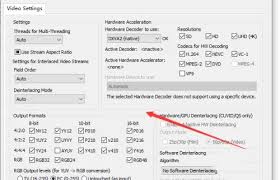
遇到播放卡顿、花屏、绿屏或无法打开视频时,通常是默认解码器“力不从心”。此时,更换解码器往往能立竿见影。
在“滤镜管理”界面:
- 点击“添加”按钮。
- 从列表或指定路径搜索并添加新的解码器滤镜。
例如,针对主流高清、4K视频,许多资深用户推荐添加如LAV Filters这类高效且持续维护的外部解码器套件。添加成功后,请务必在列表中选中它,并点击“应用”或“确定”保存设置。
第三步:深入调整解码器参数
选对解码器是第一步,精细微调更能提升体验。在“滤镜管理”中:
- 选中特定解码器,点击“属性”或“配置”按钮。
新窗口会提供丰富的参数选项,例如:
- 视频渲染方式
- 硬件加速设置
- 解码线程数
- 音频的声道映射与采样输出
请根据视频的编码格式、分辨率及电脑硬件性能,对这些参数进行合理优化。这是提升效率与画质、发挥硬件潜力的关键。
第四步:解码器的更新与维护
技术不断发展,视频编码标准也在演进。解码器并非一劳永逸,需要定期更新维护。
建议养成习惯:
- 定期访问KMPlayer官方论坛。
- 关注所使用的外部解码器(如LAV、madVR)的开发页面。
安装最新版本,能获得对新格式的更好支持,修复已知问题,提升稳定性和性能,确保播放器始终处于最佳状态。
第五步:高阶玩法:多解码器组合使用
面对多样的视频资源,“团队协作”有时优于“单打独斗”。KMPlayer允许同时管理多个解码器,并设置优先级以实现智能选择。
在“滤镜管理”中,你可以:
- 调整不同解码器的排列顺序(通常靠前的优先级更高)。
- 为特定视频格式或编码精确指派首选解码器。
这样,无论是老电影还是最新的高码率HDR内容,KMPlayer都能自动调用最合适的解码器,实现全面兼容。
总结
通过以上步骤,你可以从被动使用变为主动掌控,灵活调整KMPlayer的视频解码器。这些调整能帮助你解决播放难题,并追求极致的画面流畅度与清晰度。
从此,观看高清电影、追剧或回味经典,都将是一场更加愉悦、沉浸的视听之旅。

来源:整理自互联网
免责声明:文中图文均来自网络,如有侵权请联系删除,心愿游戏发布此文仅为传递信息,不代表心愿游戏认同其观点或证实其描述。
相关文章
更多-

- 黑鲨手机屏幕亮度自动调节异常解决方法与光感校准指南
- 时间:2026-05-10
-

- 兄弟打印机故障代码表详解与对照查询指南
- 时间:2026-05-10
-
- Cinema 4D倒角面分离原因解析与解决方法
- 时间:2026-05-10
-

- 酷匠阅读APP小说下载方法详解
- 时间:2026-05-10
-
- 微信来电铃声设置方法详解与步骤指南
- 时间:2026-05-10
-

- 苹果手机录屏如何添加时间戳详细操作步骤
- 时间:2026-05-10
-

- OPPO手机私密保险箱密码忘记如何找回详细图文教程
- 时间:2026-05-10
-
- 苹果手机拍照添加时间水印教程 相机设置日期步骤详解
- 时间:2026-05-10
精选合集
更多大家都在玩

大家都在看
更多-
- 闪耀吧噜咪噜咪卡获取方法
- 时间:2026-05-10
-

- "你的人生开心就是满分"朋友圈文案
- 时间:2026-05-10
-

- 你越这样他越想联系你"
- 时间:2026-05-10
-

- 楚姓搞怪昵称怎么取?女生网名100个精选
- 时间:2026-05-10
-
- 三角洲行动肯小桶口令触发方法
- 时间:2026-05-10
-

- 母亲节请发一条不一样朋友圈
- 时间:2026-05-10
-

- 温暖英文女生名字大全:100个精选推荐
- 时间:2026-05-10
-

- 拇指军团什么时候出 公测上线时间预告
- 时间:2026-05-10