鲁大师如何进行硬盘测试-鲁大师硬盘性能测试方法
时间:2026-04-01 | 作者:318050 | 阅读:0硬盘性能如何?用鲁大师一键评测
电脑流畅度,硬盘是关键。它的读写速度,直接影响开机、软件加载和游戏读图。
想快速为硬盘“把脉”?使用鲁大师跑分,结果一目了然。
一、下载与启动鲁大师
首先,访问鲁大师官网,下载最新版本安装包并完成安装。
之后,双击桌面图标即可打开软件主界面。
二、找到硬盘测试入口
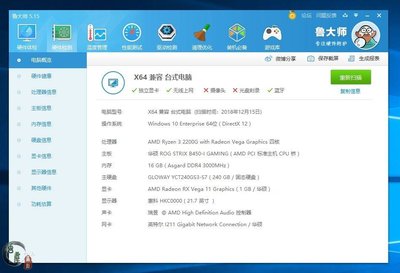
在主界面找到并点击“硬件检测”选项卡。
进入页面后,向下滚动至“硬盘信息”板块。
注意板块右上角,点击醒目的“性能测试”按钮,即可开始深度评测。
三、查看测试过程与结果
点击按钮后,鲁大师会启动基准测试,模拟多种读写场景。
整个过程非常直观,你可以实时看到速度数据的动态变化。
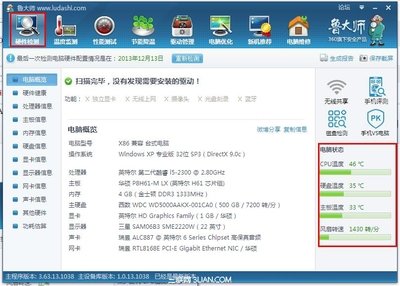
测试完成后,会生成一份详细的性能报告。报告核心指标包括:
- 连续读取/写入速度:影响大文件拷贝快慢。
- 4K随机读取/写入速度:决定系统响应和小文件处理敏捷度,对日常流畅度影响显著。
如何判断结果?
如果连续读取速度达到每秒数百兆以上,且4K随机速度表现亮眼,说明硬盘数据吞吐和响应能力都不错。
反之,若关键指标均处于较低水平,则可能提示:
- 需要关注硬盘健康状态。
- 考虑升级更快的固态硬盘以提升体验。
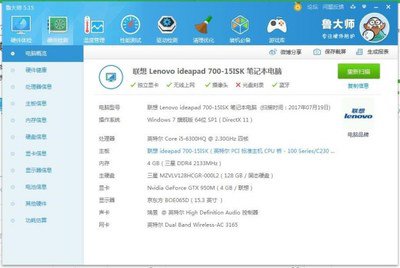
总而言之,鲁大师硬盘测试是一个便捷的“硬件体检工具”。
它通过直观数据,帮你摸清硬盘性能,无论是日常监控,还是为升级提供参考,都非常实用。
花几分钟测试一下,让你对电脑的“仓储中心”了如指掌。

来源:整理自互联网
免责声明:文中图文均来自网络,如有侵权请联系删除,心愿游戏发布此文仅为传递信息,不代表心愿游戏认同其观点或证实其描述。
相关文章
更多-

- 代号妖鬼的开发商是谁
- 时间:2026-05-03
-

- 三角洲行动零号大坝摸金怎么玩
- 时间:2026-05-03
-

- 新三国志曹操传100级火星君小乔困难怎么过
- 时间:2026-05-03
-

- 燕云十六声残侯翅怎么获得
- 时间:2026-05-03
-

- 《无限暖暖》万相境空鸣峡山君宝龛点位
- 时间:2026-05-03
-
- 魔兽世界tbc怀旧服锻造练级材料出处在哪
- 时间:2026-05-03
-

- 无限暖暖盒子游戏巨兽快打攻略
- 时间:2026-05-03
-
- 怒火一刀兵魂系统攻略2026
- 时间:2026-05-03
精选合集
更多大家都在玩




大家都在看
更多-

- 修真高手手游贞德阵容搭配指南
- 时间:2026-05-02
-

- 红色沙漠战场之光套装怎么获得
- 时间:2026-05-02
-

- 红色沙漠残响峭壁古代遗迹解谜攻略
- 时间:2026-05-02
-

- 龙魂大陆戒指如何获取-龙魂大陆怎么得到戒指
- 时间:2026-05-02
-

- 牧场气息手游精灵玩法指南
- 时间:2026-05-02
-

- 无限轮回推图的方法是什么-无限轮回如何进行推图
- 时间:2026-05-02
-

- 落落大方的你配上自拍照朋友圈就这么发
- 时间:2026-05-02
-

- 适合五月发的朋友圈文案
- 时间:2026-05-02