WPS表格如何拆分单元格-WPS表格合并单元格后拆分数据恢复方法
时间:2026-04-01 | 作者:318050 | 阅读:0掌握核心:WPS表格拆分单元格与数据恢复全攻略
处理数据时,拆分单元格是绕不开的基本功。但很多朋友面对合并过的单元格,拆分后数据“缩”成一团,就有点无从下手。
别担心,下面这份详细指南,不仅能让你搞定拆分操作,还能教你如何把合并过的数据完好地“还原”回去。
一、WPS表格拆分单元格:一步步来,很简单
拆分单元格本身并不复杂。首先,你得选中目标。无论是点击单个单元格,还是拖选一片区域,都可以。
接下来,将目光移到菜单栏,找到「表格工具」这个选项卡。点进去,一眼就能看见「拆分单元格」的按钮。
点击它,会弹出一个设置对话框。关键就在这里:你需要告诉表格,到底想拆成几行几列。
比如,想一分为四,就在行数和列数里都填上“2”。确认之后,单元格立刻就会按你的指令完成拆分。
看,整个过程是不是清晰直接?关键在于找对功能位置,并明确拆分的维度。
二、难点破解:合并后拆分,如何恢复数据?
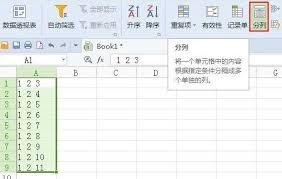
真正让人头疼的,往往是这种情况:
之前为了排版好看,把几个单元格合并了,现在需要拆开,却发现数据全都堆在了第一个格子里。这时候,直接点击拆分是没用的,需要一点技巧。
核心解决步骤:
- 第一步:复制格式
选中已合并的单元格区域。使用「开始」菜单里的「格式刷」,刷选一个与之大小一致的空白区域。目的是复制“合并单元格”的格式。 - 第二步:拆分单元格
再次选中原合并区域,使用「拆分单元格」功能,将其还原成多个独立单元格。 - 第三步:数据分列
此时数据仍挤在一起。选中拆分后的整个区域,转到「数据」选项卡,找到并点击「分列」功能。 - 第四步:按规则分离
在弹出的向导中,根据原始数据规律(如用符号隔开或固定长度),选择对应分列方式并完成操作。数据便会规整分布。
这招的精髓在于:利用「格式刷」隔离格式影响,再用「分列」功能解决数据堆叠。
一旦掌握,再遇到类似问题就能轻松化解。
无论是简单的单元格拆分,还是合并数据的复原,这些技巧都能显著提升你的数据处理效率。
希望这个讲解,能让你在操作WPS表格时更加得心应手。

来源:整理自互联网
免责声明:文中图文均来自网络,如有侵权请联系删除,心愿游戏发布此文仅为传递信息,不代表心愿游戏认同其观点或证实其描述。
相关文章
更多-

- 冒险之星神话英雄幻灵兔怎么解析
- 时间:2026-05-03
-

- 暗区突围无限体验服怎么解析
- 时间:2026-05-03
-

- 死亡搁浅2靴子破损是怎么回事
- 时间:2026-05-03
-
- 燕云十六声怪盗一只鹅金成就怎么解锁
- 时间:2026-05-03
-

- 全战觉醒异兽攻击如何提升
- 时间:2026-05-03
-

- 王者万象棋明先生技能有哪些
- 时间:2026-05-03
-

- 燕云十六声河西武林录如何100%探索收集
- 时间:2026-05-03
-

- 星际裂变开局怎么玩
- 时间:2026-05-03
精选合集
更多大家都在玩




大家都在看
更多-

- 修真高手手游贞德阵容搭配指南
- 时间:2026-05-02
-

- 红色沙漠战场之光套装怎么获得
- 时间:2026-05-02
-

- 红色沙漠残响峭壁古代遗迹解谜攻略
- 时间:2026-05-02
-

- 龙魂大陆戒指如何获取-龙魂大陆怎么得到戒指
- 时间:2026-05-02
-

- 牧场气息手游精灵玩法指南
- 时间:2026-05-02
-

- 无限轮回推图的方法是什么-无限轮回如何进行推图
- 时间:2026-05-02
-

- 落落大方的你配上自拍照朋友圈就这么发
- 时间:2026-05-02
-

- 适合五月发的朋友圈文案
- 时间:2026-05-02