神舟笔记本Win11能进PE系统吗
时间:2026-04-01 | 作者:318050 | 阅读:0神舟笔记本如何顺利进入PE环境?
一份经过验证的实践指南。
拥有预装 Windows 11 的神舟笔记本,想进入PE系统进行维护或重装?这完全可行。
流程的核心是遵循一套广泛验证的方法。你需要:
- 准备一个 8GB以上 的U盘。
- 使用大白菜、老毛桃或u启动等主流工具。
- 制作一个兼容UEFI与Legacy双启动模式的PE盘。
开机时,在适当时机按下 F7、F12或Delete键,将启动顺序设置为U盘优先,即可进入PE环境。
此方法已在神舟战神、优雅、炫龙等多个系列上验证成功,逻辑与行业标准一致。
后续驱动安装也较简便:前往神舟官网,根据型号下载全套芯片组、显卡和电源管理驱动,以确保硬件功能完整与系统稳定。
一、制作兼容性可靠的PE启动盘
启动盘的质量是成功的第一步。
建议优先选用u启动或大白菜的最新版工具,它们对新系统的支持更好。制作时,务必注意两点:
- 明确勾选 “UEFI+Legacy双启动” 选项。
- 将U盘格式化成 FAT32分区。
切勿使用NTFS格式,否则在Z7-DA5NB、K670等新机型上,U盘可能无法被识别。
PE内核的选择同样关键:
- 推荐使用基于 Win10 或 Win11 内核 的64位版本。
- 尽量避开老旧的Win7内核PE。
新硬件需要新驱动。老版本PE可能缺少对USB 3.0控制器或NVMe固态硬盘的支持,导致进入PE后找不到硬盘或出现蓝屏。
二、精准触发启动菜单或进入BIOS
这一步是许多人遇到困难的地方:如何从U盘启动。
如今神舟新机型大多默认开启UEFI快速启动,按键时间窗口很短。正确操作如下:
- 在完全关机状态下插入U盘。
- 长按电源键开机。
- 在神舟LOGO出现的瞬间,连续、快速敲击F12键(主流战神和优雅系列常用)或F7键(部分K系列和早期型号)。
如果成功,会出现一次性启动菜单,选择你的U盘选项即可。
如果按键无响应,也无需慌张:
- 重启电脑,反复按Delete键进入BIOS设置。
- 找到 “Boot Mode” 选项,确保其设置为 “UEFI Only”。
- 在 “Boot Option #1”(第一启动项)中,手动选择你的U盘(名称通常显示为“UEFI: [U盘品牌]”格式)。
- 保存并退出,电脑将自动从U盘启动。
三、PE环境下的关键操作要点
成功进入PE系统后,仍有几个关键步骤不容忽视。
首先,建议先运行DiskGenius等磁盘工具。检查:
- 硬盘健康状态与分区结构。
- 确认系统盘是否为GPT格式。
- 确认EFI系统分区是否存在(这是UEFI启动的必需条件)。
如果需要重装Win11,在安装前建议:
- 在磁盘管理中将原系统分区彻底清除。
- 新建一个简单卷。
此操作可避免残留的旧恢复分区干扰全新安装过程。
安装镜像时,推荐:
- 使用微软官方 MediaCreationTool 生成的ISO文件。
- 通过PE系统自带的 “Windows安装器” 等工具来挂载并部署到C盘。
切记:不要图省事直接复制文件覆盖,这极易损坏引导导致系统无法启动。
四、驱动与系统优化的闭环处理
系统安装完成,工作并未结束。驱动安装是决定最终体验的闭环环节。
Win11首次启动后,请立即:
- 打开浏览器,访问神舟官网的“服务支持—驱动下载”页面。
- 根据笔记本底壳或BIOS里的完整型号(例如Z7-DA5NB D2)进行精确匹配。
- 逐一下载并安装芯片组、Intel管理引擎、NVIDIA显卡、Realtek音频等核心驱动。
尤其需要警惕电源管理驱动,必须更新至最新版。否则可能出现休眠无法唤醒、电池电量显示不准等问题。
所有官方驱动安装完毕后,再运行Windows Update安装所有累积更新。最后,开启Windows Defender的实时防护。
至此,一套从维护到复原的完整流程才算完成,笔记本即可安心投入日常使用。
总结
让神舟笔记本顺利进入并高效利用PE系统,是一条成熟可复现的技术路径。全程关键在于:
- 启动介质要规范。
- 启动按键要找准。
- 后续驱动要适配到位。
把握这三点,整个过程将变得可控而顺畅。

来源:整理自互联网
免责声明:文中图文均来自网络,如有侵权请联系删除,心愿游戏发布此文仅为传递信息,不代表心愿游戏认同其观点或证实其描述。
相关文章
更多-
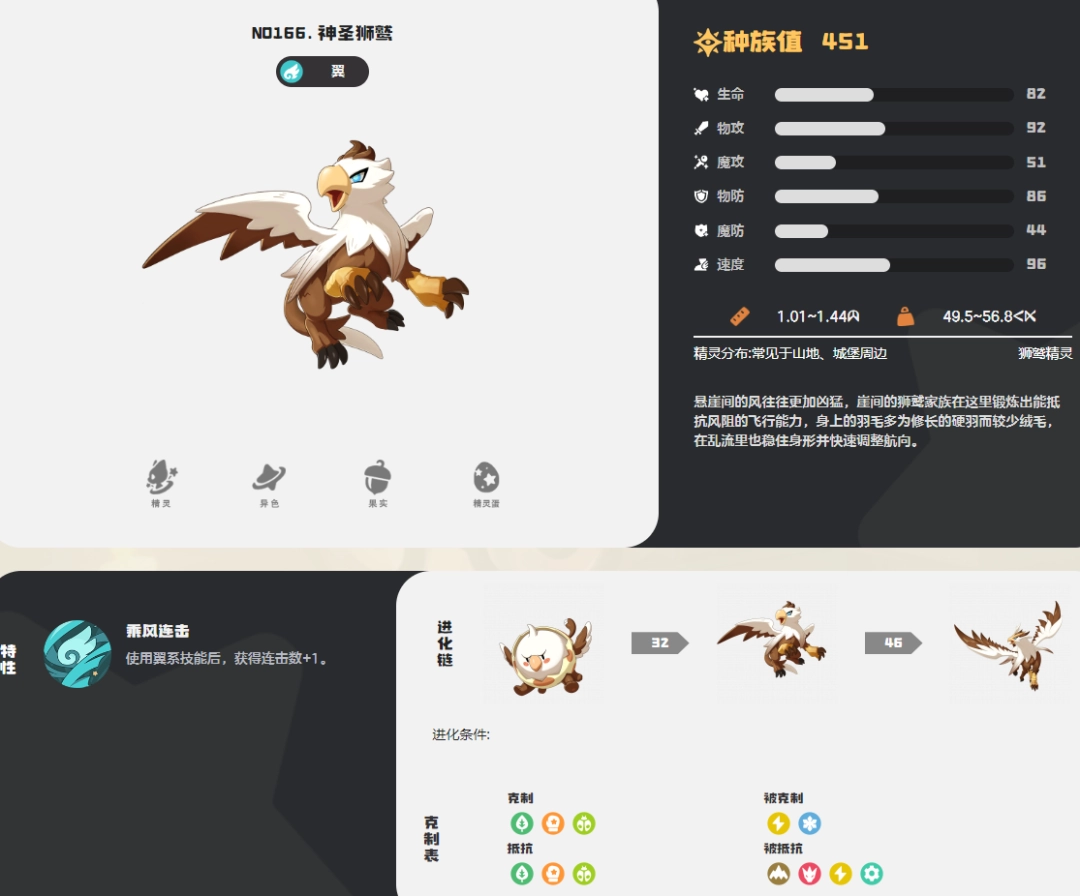
- 洛克王国世界神圣狮鹫图鉴
- 时间:2026-04-07
-

- 淘宝特价版vs淘宝核心区别
- 时间:2026-04-07
-

- 樱花动漫免费下载手机版2024最新
- 时间:2026-04-07
-
- 火车票余票查询技巧
- 时间:2026-04-07
-

- 比特币将涨至18万美元
- 时间:2026-04-07
-
- 奈斯漫画免费漫画入口页面在线观看下拉式阅读
- 时间:2026-04-07
-
- 如何取消一键锁屏激活
- 时间:2026-04-07
-

- 陌陌app如何找到人工客服
- 时间:2026-04-07
精选合集
更多大家都在玩




大家都在看
更多-

- 拍照搜题网页版一键入口
- 时间:2026-04-06
-

- 网名伤感女生心痛窒息(精选100个)
- 时间:2026-04-06
-

- 剪映自动识别字幕方法教程
- 时间:2026-04-06
-
- 网络热词派蒙是什么意思
- 时间:2026-04-06
-
- 饮水机智清洗排污用什么容器接?
- 时间:2026-04-06
-
- 小米净水器重置滤芯提示不响应怎么办?
- 时间:2026-04-06
-

- 王者荣耀世界装备系统详解王者荣耀全球服装备机制与实战搭配指南
- 时间:2026-04-06
-

- 喜羊羊游戏大全
- 时间:2026-04-06