谷歌浏览器怎么保存书签-谷歌浏览器如何进行书签保存
时间:2026-04-01 | 作者:318050 | 阅读:0日常上网必备:谷歌浏览器书签保存全攻略
用好浏览器书签,等于为上网效率开了挂。它能将高频网站置于“一键可达”的位置,省去反复搜索或输入长网址的麻烦。
下面,我们将谷歌浏览器保存书签的几种主流方法,掰开揉碎讲清楚。
第一步:找到入口
首先,打开你想收藏的网页。待页面完全加载后,将目光移向浏览器窗口右上角。
找到经典的“三个点”图标(即“自定义及控制 Google Chrome”按钮),点击它。
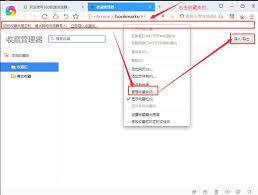
在弹出的菜单中,找到“书签”这一项。将鼠标悬停上去,会看到两个具体选项:“书签栏”和“其他书签”。
这里是分水岭,决定了书签是放在明面,还是收进文件夹。
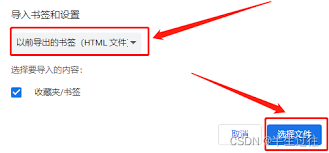
方法一:保存到书签栏(最快捷)
如果你希望书签一直显示在浏览器地址栏下方,方便随时点开,就选择“书签栏”。
点击后,会弹出命名窗口。起一个一眼能认出的名字,例如“知乎”、“项目后台”,然后点击“完成”。
这个网站的图标和名称就会常驻在你的书签栏里了。
方法二:归类到“其他书签”(更整洁)
如果书签栏已满,或你想进行精细分类管理,选择“其他书签”更合适。
同样,先给书签命名。关键一步是:为它选择一个归宿文件夹。
如果现有文件夹不合适?别急,可立即新建。点击“书签管理器”,在新页面左上角找到“新建文件夹”按钮。
输入分类名称,例如“研究资料”、“购物清单”,新文件夹即创建完成。
回到保存书签的窗口,选中这个新文件夹,点击“完成”,书签即被整齐收纳。
别忘了键盘快捷键(高手之选)
追求效率的朋友,请记住这个组合键:Ctrl + D(Mac 用户是 Command + D)。
浏览任何网页时按下它,保存书签的窗口会立即弹出。后续的命名和选址操作与上述完全相同。

总结
保存书签的核心无非三步:选位置、起名字、点确定。
无论是放在触手可及的书签栏,还是用文件夹分门别类管理,抑或用快捷键一秒搞定,目的都一样:让你在网络世界穿梭得更自如。
花几分钟整理好书签,接下来的每一次网上冲浪,都会因此变得更流畅、更高效。

来源:整理自互联网
免责声明:文中图文均来自网络,如有侵权请联系删除,心愿游戏发布此文仅为传递信息,不代表心愿游戏认同其观点或证实其描述。
相关文章
更多-

- iPhone 15 Pro壁纸设置教程 锁屏与主屏幕更换方法详解
- 时间:2026-05-10
-

- 苹果手机拍照添加日期水印的详细设置教程
- 时间:2026-05-10
-

- 黑鲨手机屏幕亮度自动调节异常解决方法与光感校准指南
- 时间:2026-05-10
-

- 兄弟打印机故障代码表详解与对照查询指南
- 时间:2026-05-10
-

- Cinema 4D倒角面分离原因解析与解决方法
- 时间:2026-05-10
-

- 酷匠阅读APP小说下载方法详解
- 时间:2026-05-10
-
- 微信来电铃声设置方法详解与步骤指南
- 时间:2026-05-10
-

- 苹果手机录屏如何添加时间戳详细操作步骤
- 时间:2026-05-10
精选合集
更多大家都在玩

大家都在看
更多-
- 闪耀吧噜咪噜咪卡获取方法
- 时间:2026-05-10
-

- "你的人生开心就是满分"朋友圈文案
- 时间:2026-05-10
-

- 你越这样他越想联系你"
- 时间:2026-05-10
-

- 楚姓搞怪昵称怎么取?女生网名100个精选
- 时间:2026-05-10
-
- 三角洲行动肯小桶口令触发方法
- 时间:2026-05-10
-

- 母亲节请发一条不一样朋友圈
- 时间:2026-05-10
-

- 温暖英文女生名字大全:100个精选推荐
- 时间:2026-05-10
-

- 拇指军团什么时候出 公测上线时间预告
- 时间:2026-05-10