PS如何快速制作海报磨砂背景效果-PS快速制作海报磨砂背景效果的方法
时间:2026-04-01 | 作者:318050 | 阅读:0设计中的点睛之笔:用PS快速打造高级感磨砂背景
想让你的海报瞬间抓住眼球?一个独特的磨砂背景效果,往往是提升整体质感与吸引力的关键。
今天,就分享一套经过验证的PS操作流程,助你快速制作出令人惊艳的磨砂质感,为设计加分。
准备工作:稳扎稳打的第一步
好的开始是成功的一半。
首先,打开PS软件,并导入需要添加磨砂背景的海报素材。
关键一步:务必确认素材图层处于可编辑状态,这为后续所有精细操作奠定了基础。
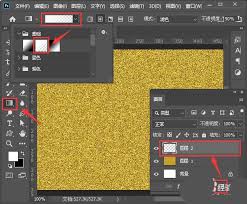
创建新图层:为效果留出独立空间
切勿在原图上直接操作,风险太高。
正确做法是:在图层面板点击“新建图层”图标,在海报上方创建一个新图层。
这个图层将专门承载磨砂效果。好处是:既能灵活调整,又能完美保护原始素材。
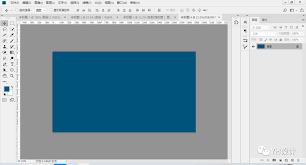
填充底色:奠定风格的基调
接下来是选择基调颜色。诀窍在于:前景色必须贴合海报整体风格。
- 清新风格海报,搭配淡蓝色更显通透。
- 复古风格作品,用深棕色更能烘托氛围。
选定颜色后,使用快捷键 “Alt+Delete”,即可快速填充新图层。
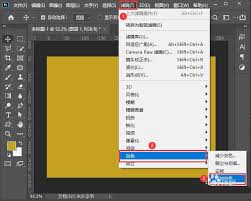
添加杂色:制造颗粒质感的核心
质感从何而来?关键在于“杂色”。
操作路径:“滤镜”-“杂色”-“添加杂色”。
在弹出的参数面板中,请按以下设置调整:
- 杂色数量:调整至 30%-50% 区间。
- 分布模式:选择“平均分布”。
- 勾选:“单色”选项。
这一系列操作的目的是:让细微颗粒均匀铺满底色,形成磨砂纹理基础。
高斯模糊:让粗糙变柔和的魔法
只有杂色,颗粒感会显得生硬。这时需要“高斯模糊”出场。
执行:“滤镜”-“模糊”-“高斯模糊”。
通过调整模糊半径,将数值控制在 5到15像素 之间。
你会发现,原本锐利的杂色颗粒被柔化,朦胧的磨砂质感开始显现。
调整图层不透明度:追求自然的融合
效果太突出,反而会抢了主体的风头。
因此,需要在图层面板中,适当降低效果图层的不透明度。
通常,将其调整到 50%-80% 范围内,即可让磨砂背景与海报主体产生微妙层次感,达到既提升质感又不喧宾夺主的平衡。
蒙版优化:实现精准控制的最后一步
专业效果离不开精细的局部控制。
为磨砂背景图层添加一个蒙版,然后选用黑色画笔。
在蒙版上涂抹那些不需要磨砂效果的区域,如主体人物或关键文字信息。
这一步能让你精准控制磨砂的显示范围,使最终效果干净利落。
结语
遵循以上步骤,你就能用PS快速为海报制作出专业级别的磨砂背景效果。
这个技巧能让你的设计作品在众多视觉信息中脱颖而出,有效吸引更多目光。
不妨现在就打开软件尝试一下,开启你的创意设计新旅程吧。

来源:整理自互联网
免责声明:文中图文均来自网络,如有侵权请联系删除,心愿游戏发布此文仅为传递信息,不代表心愿游戏认同其观点或证实其描述。
相关文章
更多-

- 蚂蚁庄园今日答案汇总5月3日 蚂蚁庄园小课堂今日答案最新5.3
- 时间:2026-05-03
-

- 蚂蚁庄园今日答案 正常状态下,人的两个鼻孔是交替“工作”的吗
- 时间:2026-05-03
-

- 蚂蚁庄园的今天正确答题5月3日 蚂蚁庄园今天正确答案是什么呢
- 时间:2026-05-03
-

- 蚂蚁新村2025年5月2日答案 蚂蚁新村今日答案最新5.2
- 时间:2026-05-03
-

- 蚂蚁庄园2025年5月3日答案 蚂蚁庄园每日答题答案
- 时间:2026-05-03
-

- 蚂蚁庄园最新答案最好24小时内 最新蚂蚁庄园答案5月3日
- 时间:2026-05-03
-

- 蚂蚁庄园最新答案真的是哦 最新蚂蚁庄园答案2026年5月3日
- 时间:2026-05-03
-

- 2025蚂蚁庄园今日最新答案5.3 蚂蚁庄园今日最新答案在文章末
- 时间:2026-05-03
精选合集
更多大家都在玩




大家都在看
更多-

- 修真高手手游贞德阵容搭配指南
- 时间:2026-05-02
-

- 红色沙漠战场之光套装怎么获得
- 时间:2026-05-02
-

- 红色沙漠残响峭壁古代遗迹解谜攻略
- 时间:2026-05-02
-

- 龙魂大陆戒指如何获取-龙魂大陆怎么得到戒指
- 时间:2026-05-02
-

- 牧场气息手游精灵玩法指南
- 时间:2026-05-02
-

- 无限轮回推图的方法是什么-无限轮回如何进行推图
- 时间:2026-05-02
-

- 落落大方的你配上自拍照朋友圈就这么发
- 时间:2026-05-02
-

- 适合五月发的朋友圈文案
- 时间:2026-05-02