EDIUS视频如何制作3D波浪效果-EDIUS视频制作3D波浪效果的方法
时间:2026-04-01 | 作者:318050 | 阅读:0在视频制作中,为画面增添独特的视觉效果能吸引观众的注意力
想让视频从众多作品中脱颖而出?一个有效方法是为画面注入独特的视觉效果。
立体动感的波浪效果能瞬间抓住眼球,让视频叙事氛围更生动有趣。今天,我们就来详细拆解:如何在Edius中打造印象深刻的3D波浪效果。
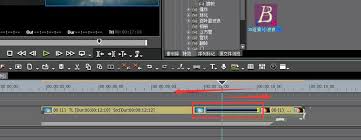
步骤一:准备素材
制作水波效果,需要准备合适素材。
你可以使用包含水体(如湖面、海浪)的视频作为基底,效果更真实。
若无现成素材,可从专业特效素材库寻找高质量水波纹、流体动态元素。
关键点:确保素材分辨率与帧率与成片要求一致。这是避免后期画质损失或卡顿的前提。
步骤二:导入素材到Edius
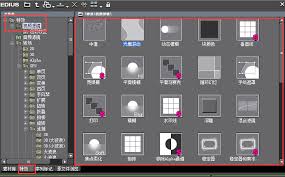
准备好素材后,打开Edius软件。
操作步骤如下:
- 将视频或特效素材导入软件素材库。
- 用鼠标将其拖拽到时间轴面板。
记得把它放在合适的视频轨道,通常主轨道(V轨)即可,为后续添加滤镜做好准备。
步骤三:添加视频滤镜
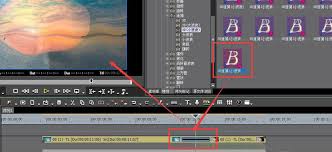
这是核心步骤。
- 在时间轴上选中素材。
- 打开软件特效面板。
- 找到“视频滤镜”分类并展开。
- 在“扭曲”分类下找到“波形变形”滤镜。
将其拖拽到时间轴的素材片段上,基础滤镜应用就完成了。
步骤四:调整波形变形参数
应用滤镜后,需精细调整才能出效果。
双击素材上的“波形变形”滤镜标志,打开参数设置界面。这个面板就是创造波浪的“控制台”。
调整核心参数:
- 类型:选择波形,例如平滑的正弦波、有棱角的方波等。
- 振幅:控制波浪高低。
- 频率:控制波浪密集程度。
- 相位:控制波浪起始位置。
边调整边观察右侧实时预览窗口,直到涟漪呈现出理想效果。
步骤五:增强3D效果
若觉得波浪欠缺立体感,可进一步操作。
使用“视频布局”功能,调整素材的缩放、旋转和倾斜参数,改变画面的空间透视关系。这能让波浪看起来像是在三维空间中起伏涌动。
同时,可调节亮度、对比度或色彩平衡。适当的光影对比和色彩层次,能极大强化画面的纵深感,让3D效果更逼真。
步骤六:添加关键帧
想让波浪动起来?关键帧动画是关键。
操作方法:
- 在时间轴上将播放指针移动到起始位置,设定一套波浪参数。
- 移动指针到几秒后位置,改变振幅或频率等数值,软件会自动打上新的关键帧。
两点之间,系统会自动生成平滑的动画过渡。这可以让波浪从缓到急、从弱到强,创造出随时间演变的动态效果。
步骤七:渲染输出
所有效果调试满意后,按以下步骤操作:
- 完整播放一遍进行最终检查。
- 点击软件的输出菜单。
- 根据用途(如网络发布、高清播放)选择合适输出格式与编码参数。
点击渲染,稍等片刻,一段拥有专属3D波浪效果的视频作品就诞生了。
总结来看,从素材准备、参数微调到设置关键帧,过程有清晰脉络可循。
通过以上步骤,你可以利用Edius强大的滤镜和布局功能,将平淡画面转化为充满视觉魅力的作品,为视频增添独特的冲击力。

来源:整理自互联网
免责声明:文中图文均来自网络,如有侵权请联系删除,心愿游戏发布此文仅为传递信息,不代表心愿游戏认同其观点或证实其描述。
相关文章
更多-

- 蚂蚁庄园今日答案汇总5月3日 蚂蚁庄园小课堂今日答案最新5.3
- 时间:2026-05-03
-

- 蚂蚁庄园今日答案 正常状态下,人的两个鼻孔是交替“工作”的吗
- 时间:2026-05-03
-

- 蚂蚁庄园的今天正确答题5月3日 蚂蚁庄园今天正确答案是什么呢
- 时间:2026-05-03
-

- 蚂蚁新村2025年5月2日答案 蚂蚁新村今日答案最新5.2
- 时间:2026-05-03
-

- 蚂蚁庄园2025年5月3日答案 蚂蚁庄园每日答题答案
- 时间:2026-05-03
-

- 蚂蚁庄园最新答案最好24小时内 最新蚂蚁庄园答案5月3日
- 时间:2026-05-03
-

- 蚂蚁庄园最新答案真的是哦 最新蚂蚁庄园答案2026年5月3日
- 时间:2026-05-03
-

- 2025蚂蚁庄园今日最新答案5.3 蚂蚁庄园今日最新答案在文章末
- 时间:2026-05-03
精选合集
更多大家都在玩




大家都在看
更多-

- 修真高手手游贞德阵容搭配指南
- 时间:2026-05-02
-

- 红色沙漠战场之光套装怎么获得
- 时间:2026-05-02
-

- 红色沙漠残响峭壁古代遗迹解谜攻略
- 时间:2026-05-02
-

- 龙魂大陆戒指如何获取-龙魂大陆怎么得到戒指
- 时间:2026-05-02
-

- 牧场气息手游精灵玩法指南
- 时间:2026-05-02
-

- 无限轮回推图的方法是什么-无限轮回如何进行推图
- 时间:2026-05-02
-

- 落落大方的你配上自拍照朋友圈就这么发
- 时间:2026-05-02
-

- 适合五月发的朋友圈文案
- 时间:2026-05-02