录音专家如何设置双声道
时间:2026-04-01 | 作者:318050 | 阅读:0在音频处理中,双声道设置能为用户带来更丰富、立体的听觉体验。对于使用录音专家软件的用户而言,掌握如何设置双声道至关重要。
下面将详细介绍录音专家设置双声道的具体步骤方法。
录音专家怎么设置双声道
想用“录音专家”录出具有空间感的立体声音频,其实很简单。只需遵循以下清晰的步骤,即可轻松完成设置。
步骤一:打开录音专家软件
首先,启动录音专家应用,进入软件主界面。确保软件已准备就绪,这是所有后续设置的基础。
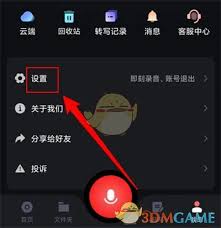
步骤二:找到音频设置选项
在主界面菜单栏中,寻找“设置”或“选项”入口。这里是音频核心配置的“指挥中心”。
步骤三:选择声道设置
进入音频设置页面后,找到关于“声道”的设置部分。通常会明确列出“单声道”和“立体声(双声道)”等选项。
步骤四:切换到双声道模式
直接点击选择“立体声(双声道)”选项。软件将自动调整相应参数,为双声道录音做好准备。

步骤五:检查音频输入设备
确保麦克风等音频输入设备已正确连接并被软件识别。在双声道模式下,需确认设备的左右声道输入配置正确。
步骤六:进行测试录音
录制一小段声音进行测试并回放。检查声音是否具有明确的左右方位感。如果效果不佳,请返回检查前述设置。
步骤七:调整其他相关参数(可选)
如需更高音质,可进一步调整采样率、比特率等高级参数。若不确定如何设置,保持默认通常是更稳妥的选择。

完成以上七步,你的录音专家软件便成功切换至双声道模式。现在,可以开始录制层次分明、临场感十足的音频作品了。

来源:整理自互联网
免责声明:文中图文均来自网络,如有侵权请联系删除,心愿游戏发布此文仅为传递信息,不代表心愿游戏认同其观点或证实其描述。
相关文章
更多-

-

- 小牛座垫关不上?卡扣问题排查与修复指南
- 时间:2026-05-06
-

- 如何唤醒小米手机的小爱同学?
- 时间:2026-05-06
-

-

- 金帝集成灶能用手机看说明书吗?
- 时间:2026-05-06
-

- 小牛电动车座垫关不上,必须换锁吗?
- 时间:2026-05-06
-

- 小米扫地机重置WiFi,必须用APP操作吗?
- 时间:2026-05-06
-

- 小牛电动车坐垫关不上,有危险吗?
- 时间:2026-05-06
精选合集
更多大家都在玩
热门话题


大家都在看
更多-

- 简单可爱的男生英文网名(精选100个)
- 时间:2026-05-06
-

- 网名两个字惊艳男生霸气(精选100个)
- 时间:2026-05-06
-

- TEXTJOIN函数如何带分隔符合并文本?_新版合并【高效】
- 时间:2026-05-06
-

- Photoshop怎样抠取水流特效_动态模糊与蒙版结合【流体】
- 时间:2026-05-06
-

- MROUND函数如何按指定倍数舍入?_特殊取整【技巧】
- 时间:2026-05-06
-

- WPS如何启用拼写检查_WPS语法错误提示设置【操作】
- 时间:2026-05-06
-

- Photoshop怎么用魔棒工具抠图_选取纯色背景快速法【快速】
- 时间:2026-05-06
-

- 钉钉怎样查看我的企业信息_查看企业信息入口【查询】
- 时间:2026-05-06