autodraw如何实现自动画图
时间:2026-04-01 | 作者:318050 | 阅读:0Autodraw:三步上手,让创意跃然“屏”上
对于绘图新手或想快速视觉化想法的人来说,Autodraw 是一个“宝藏”工具。
它的核心魅力在于:用人工智能简化绘制。你只需画几笔草图,就能获得一个精致图形。
下面带你走完从打开到完成的全流程,你会发现出图竟如此轻松。
一、打开Autodraw:零门槛的创作起点
整个过程始于浏览器。你无需下载任何软件。
只需在地址栏输入 Autodraw 的官方网址,其清爽的主界面瞬间呈现。
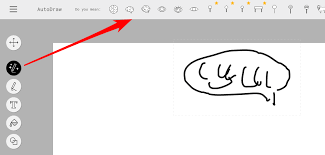
界面核心是一块空白画布,周围环绕简洁工具栏,无任何冗余信息,让你一眼聚焦创作。
二、选择绘图类型:从想法到图形的桥梁
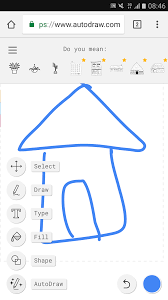
Autodraw 擅长“猜”你画什么,但先有个方向效率更高。
工具左侧会提供基础图形分类提示,例如:
- 基本几何形状
- 日常物件
- 动植物轮廓
这并非限制,更像一份灵感菜单。你可先浏览,明确是想画可爱图标还是简易示意图。
当然,最常用的玩法是直接上手画,让它来猜。
三、开始绘图:让AI成为你的“神笔”
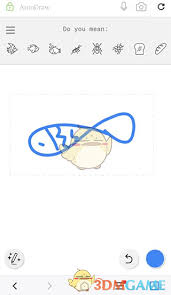
接下来是见证趣味的时刻。在画布上,放心地用鼠标或触控笔画下草图——即使它歪歪扭扭、非常抽象。
例如,想画一只猫,只需画个圆脑袋加上两个三角耳朵。
停笔瞬间,Autodraw 的魔力显现:画布上方会实时出现一排 AI 推荐的精美图案。
推荐包含从标准简笔画到风格化卡通造型。
如果其中有你想要的,轻轻一点,粗糙草图立刻被工整美观的图形取代。
这种“草图变魔术”的体验,正是 Autodraw 的核心。
四、添加细节:赋予图形个性
自动生成的图形固然方便,但工具也留足了 DIY 空间。
画布上方的工具栏提供基础功能:
- 画笔与线条工具
- 填充颜色工具
你可以为生成的太阳加上笑脸,给汽车涂上喜欢的颜色,或添加文字标注。
这让作品从“标准件”变成你的“独家定制”,画面更具个人色彩和表现力。
五、导出或分享:成果的保存与展示
作品完成后,需要保存或分享。Autodraw 提供了便捷的导出功能。
你可以将最终成品以 PNG 等常用图片格式下载到本地,轻松插入文档或演示文稿中。
一键分享到社交平台的选项也触手可及,能轻松向朋友展示创意火花。
从灵感到传播,Autodraw 提供了一条流畅无阻的路径。
走完这五步,你会发现:“自动画图”并非取代你的创意,而是用智能技术为你的创意铺路。
无论是快速制作活动海报素材,还是为孩子做有趣卡片,Autodraw 都是一个高效又充满乐趣的得力助手。

来源:整理自互联网
免责声明:文中图文均来自网络,如有侵权请联系删除,心愿游戏发布此文仅为传递信息,不代表心愿游戏认同其观点或证实其描述。
相关文章
更多-

- 惠普打印机清洗键按了没反应怎么办
- 时间:2026-05-04
-
- 漫步者耳机怎样调高低音均衡
- 时间:2026-05-04
-
- 凤凰会如何申请业主卡-凤凰会申请业主卡的方法
- 时间:2026-05-04
-
- 神女轻音和歌姬哪个好-神女轻音与歌姬谁更具优势
- 时间:2026-05-04
-
- 王者之弈赵云究竟怎么样-王者之弈赵云的情况如何
- 时间:2026-05-04
-
- 燕云十六声严查随身物品成就攻略
- 时间:2026-05-04
-
- 燕云十六声我就不信成就攻略
- 时间:2026-05-04
-
- 三国志异闻录周泰培养攻略
- 时间:2026-05-04
精选合集
更多大家都在玩
大家都在看
更多-

- 双开门冰箱咋样维修方便吗
- 时间:2026-05-03
-

- 燕云十六声玉池见闻任务怎么完成
- 时间:2026-05-03
-

- 《明日方舟》贝洛内干员技能介绍
- 时间:2026-05-03
-

- 王者荣耀马超访茗客上线时间是什么时候
- 时间:2026-05-03
-

- 《饼干人联盟》奶油苏打饼干介绍
- 时间:2026-05-03
-

- 艾尔登法环黑夜君临DLC见弃空洞者大空洞地图怎么玩
- 时间:2026-05-03
-

- 2025王者荣耀五五开黑节有哪些免费皮肤
- 时间:2026-05-03
-

- 《红色沙漠》冰冷黑暗板金披风获取教程 冰冷黑暗板金披风在哪
- 时间:2026-05-03