Excel打印怎样使每一页都有标题行
时间:2026-04-01 | 作者:318050 | 阅读:0Excel打印时,如何让每一页都显示标题行?
处理多页Excel表格时,你是否也常遇到这样的困扰?
翻到第二页后,就找不到对应的列标题了,只能来回翻看、反复对照。这样做既费时,又容易出错。
其实,让每一页打印时都自动带上标题行,是提升表格可读性和专业性的关键小技巧。下面,我们就来一步步实现它。
步骤一:打开页面设置
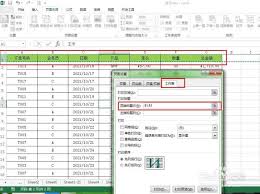
首先,打开你需要打印的那个工作表。
接着,找到顶部菜单栏的“页面布局”选项卡。
在该选项卡的“页面设置”区域右下角,有一个小箭头图标,点击它。
这会调出功能强大的“页面设置”对话框。
步骤二:设置顶端标题行
在弹出的“页面设置”对话框中,切换到“工作表”标签页。
在这里,找到核心功能——“顶端标题行”。
点击其右侧的文本框,然后用鼠标直接回到工作表中,拖选你希望每一页都重复出现的标题行(可以是一行或多行)。
你也可以手动输入行号,例如输入“$1:$1”就代表固定第一行。
设置完毕后,记得点击“确定”按钮保存设置。
步骤三:预览与调整
设置好后,不要立即打印。
最佳做法是:点击“文件”菜单并进入“打印”预览界面进行检查。
此时,你应该能看到每一页的顶部都清晰地显示着你设定的标题行。
如果发现标题行字体过大挤压了正文空间,或行高不合适,可以返回普通视图进行调整,之后重新预览确认。
预览这一步虽小,却能有效避免不必要的纸张浪费。
步骤四:最终打印
确认预览效果完全符合要求后,就可以点击“打印”按钮了。
无论是数十页的数据报表,还是复杂的财务分析表,现在每一页都有清晰的标题行作为指引,查阅时自然一目了然。

你看,只需这简单的四步,就能彻底解决多页表格打印时“首尾难顾”的问题。
这个功能对于经常处理长数据清单的办公、财务或统计人员来说,堪称效率神器。
希望这个清晰的指引,能让你下次的Excel打印工作更加得心应手。

来源:整理自互联网
免责声明:文中图文均来自网络,如有侵权请联系删除,心愿游戏发布此文仅为传递信息,不代表心愿游戏认同其观点或证实其描述。
相关文章
更多-

- 台铃电动车启动备用电要长按几秒
- 时间:2026-05-04
-

- 半球电磁炉定时开关需要长按吗?
- 时间:2026-05-04
-

- 台铃电动车启动备用电需要钥匙吗
- 时间:2026-05-04
-

- 按摩椅怎么坐都不提醒?
- 时间:2026-05-04
-

- 松下空调定时了怎么取消定时啊
- 时间:2026-05-04
-

- 移动硬盘格式化分配单元大小在哪个步骤设置
- 时间:2026-05-04
-

- 松下空调定时功能取消不了怎么办
- 时间:2026-05-04
-

- 台铃电动车启动备用电失败怎么办
- 时间:2026-05-04
精选合集
更多大家都在玩




大家都在看
更多-

- 无线摄像头怎么连接手机实时查看?
- 时间:2026-05-04
-

- 琴牌电热毯左右怎么安装才正确
- 时间:2026-05-04
-

- 小米空调如何接入米家App?
- 时间:2026-05-04
-

- 无线摄像头怎么连接手机?
- 时间:2026-05-04
-

- 女生超可爱的小网名(精选100个)
- 时间:2026-05-04
-

- 小众的花名女生英文网名(精选100个)
- 时间:2026-05-04
-

- 个性网名爱情符号女生(精选100个)
- 时间:2026-05-04
-

- 网名女生甜甜的3字英文(精选100个)
- 时间:2026-05-04