solidworks工程图转PDF字体乱码怎么办-solidworks工程图转PDF字体乱码如何解决
时间:2026-04-01 | 作者:318050 | 阅读:0彻底解决SolidWorks工程图转PDF字体乱码
在使用SolidWorks绘制工程图并转换为PDF时,字体乱码是常见问题。
这不仅影响图纸美观,更可能导致关键设计信息传达错误,引发后续制造或沟通失误。
本文将提供一套成熟的排查与解决方法,帮你彻底解决此问题。
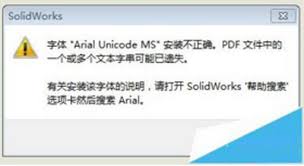
一、 根源检查:确认字体安装情况
所有问题的排查应始于基础环节。第一步,请检查电脑系统是否安装了工程图中使用的所有字体。
原理很简单:如果PDF阅读器缺少对应字体,就会显示乱码或使用默认字体替代。
你可以在系统的“控制面板”中找到“字体”文件夹,核对字体清单。
如有缺失,请立即安装对应的字体文件。这是解决问题的根本。
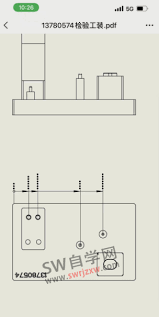
二、 核心操作:设置字体嵌入
这是解决乱码问题的核心操作。其原理是将字体文件打包进PDF,确保在任何电脑上都能原样显示。
具体操作路径如下:
- 步骤1:在SolidWorks中打开工程图,点击“文件”→“另存为”,保存类型设为“PDF”。
- 步骤2:在“另存为PDF”对话框中,点击“选项”按钮。
- 步骤3:在“输出选项”窗口中,切换到“字体”选项卡。
- 关键步骤:勾选 “将所有字体嵌入文件”。此选项相当于为PDF配备专属字体库。
设置完成后保存,即可生成字体不受系统限制的PDF文件。
三、 备用方案:替换问题字体
若某些字体因版权或技术原因无法嵌入或仍显示异常,“字体替换”是有效的备用方案。
即用显示“靠谱”的通用字体替换可能“挑环境”的字体。
- 在工程图中选中所有文字对象。
- 通过“格式”菜单打开“字体”设置对话框。
- 将字体替换为系统中已安装且显示正常的字体,如 宋体、黑体、Arial 等。
完成全图替换后,重新转换PDF,检查问题是否解决。
四、 环境排查:检查软件版本兼容性
技术软件中,版本兼容是永恒话题。乱码可能源于SolidWorks版本过旧,或其PDF转换模块与系统环境冲突。
建议尝试以下两个方向:
- 更新软件:将SolidWorks更新至官方最新稳定版本。
- 检查输出方式:检查是否使用了第三方PDF打印机或插件。可切换为SolidWorks自带PDF输出功能,或使用兼容性更好的系统虚拟打印机(如 “Microsoft Print to PDF”)。
五、 终极尝试:重新生成工程图
若上述方法均无效,可尝试此“重启大法”。
彻底关闭SolidWorks软件,重新启动后,新建工程图文件或将原有内容复制到新文件中,重新进行文字标注与绘图操作,最后再转换PDF。
此方法能解决许多因临时文件错误、软件内存状态异常等引起的疑难问题。
总结
综合运用以上方法,绝大多数SolidWorks工程图转PDF的字体乱码问题都能有效解决。
核心思路是从源头(字体)、过程(嵌入设置)、环境(软件兼容)三个维度系统排查。
希望这些方法能助你高效扫清障碍,让每一份设计图纸都能精准、美观地呈现。

来源:整理自互联网
免责声明:文中图文均来自网络,如有侵权请联系删除,心愿游戏发布此文仅为传递信息,不代表心愿游戏认同其观点或证实其描述。
相关文章
更多-

- 逆战未来赛季功勋如何获取
- 时间:2026-05-04
-
- 《守望先锋》冲锋英雄玩法介绍
- 时间:2026-05-04
-

- 噬血代码2如何培养
- 时间:2026-05-04
-

- 永劫无间新春版本有哪些福利
- 时间:2026-05-04
-

- 逃离鸭科夫各 BOSS 怎么打
- 时间:2026-05-04
-

- 光与影33号远征队全小游戏怎么通关
- 时间:2026-05-04
-

- 英魂之刃战略版风暴之灵怎么样
- 时间:2026-05-04
-

- 台铃电动车启动备用电要长按几秒
- 时间:2026-05-04
精选合集
更多大家都在玩




大家都在看
更多-

- 无线摄像头怎么连接手机实时查看?
- 时间:2026-05-04
-

- 琴牌电热毯左右怎么安装才正确
- 时间:2026-05-04
-

- 小米空调如何接入米家App?
- 时间:2026-05-04
-

- 无线摄像头怎么连接手机?
- 时间:2026-05-04
-

- 女生超可爱的小网名(精选100个)
- 时间:2026-05-04
-

- 小众的花名女生英文网名(精选100个)
- 时间:2026-05-04
-

- 个性网名爱情符号女生(精选100个)
- 时间:2026-05-04
-

- 网名女生甜甜的3字英文(精选100个)
- 时间:2026-05-04