SolidWorks圆弧截断标注有哪些技巧-SolidWorks圆弧截断标注技巧介绍
时间:2026-04-01 | 作者:318050 | 阅读:0SolidWorks圆弧截断标注:从清晰到高效的实用指南
在SolidWorks的绘图世界里,想让尺寸信息既精准又一目了然?圆弧截断标注绝对是绕不开的关键技巧。它就像图纸上的导航,直接影响着模型的理解深度与后续制造的准确性。
那么,如何把它用得又快又好呢?
第一步:准确选择标注对象
万事开头准。处理圆弧截断时,第一要务是确保选中的是那段完整且最具代表性的截断轮廓。
手一抖选偏了,后续标注的尺寸就可能和实际模样对不上。差之毫厘,后续麻烦可不少。
第二步:合理安放标注位置
尺寸标在哪,大有讲究。理想的位置,既要让截断特征一目了然,又不能破坏视图的整体协调。
例如,直接标在圆弧截断的端点,或者跟截断紧密相关的特征线上。这样做能让人一眼建立尺寸与形状的关联,读图自然顺畅。
第三步:匹配最合适的标注类型
截断形态不同,标注的“武器”也得换:
- 线性标注:适合笔直的截断段,能干净利落地给出长度。
- 半径标注:适合包含弧段的截断,是表达弯曲程度的利器。
- 角度标注:适合涉及方向变化的截断,能精准锁定几何关系。
用对了工具,表达效率直接翻倍。
第四步:确保准确性与一致性
一张图纸里,风格统一是专业度的体现。对于模型中反复出现的类似圆弧截断,坚持使用同一套标注标准和样式。
这不仅便于后续修改和管理,更能让协作伙伴无缝理解你的设计意图,提升团队效率。
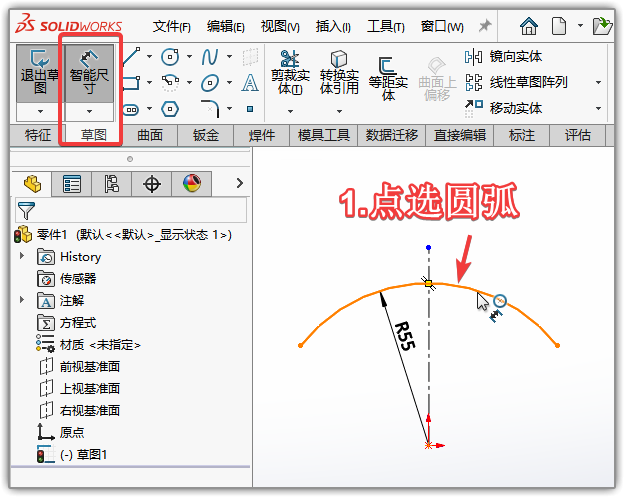
第五步:善用智能标注提效
别忘了,SolidWorks自带了“智能帮手”。开启智能标注功能,软件能自动识别圆弧截断的关键几何要素,并给出合理的标注建议。
很多重复性劳动可以交给它,能省下大量手动点选手输的时间,何乐而不为?
最后一步:不可或缺的收尾检查
标注完成,工作只算完成了一半。务必花几分钟仔细核对:
- 所有尺寸数字都准确吗?
- 标注位置都恰到好处吗?
- 是否完全符合模型的真实几何状态?
只有确认无误,这些标注才能成为后续设计、加工环节里值得信赖的依据。
说到底,把这些圆弧截断标注的技巧练熟,在SolidWorks里绘图自然会更加得心应手。出图质量和效率的提升,是实实在在看得见的。

来源:整理自互联网
免责声明:文中图文均来自网络,如有侵权请联系删除,心愿游戏发布此文仅为传递信息,不代表心愿游戏认同其观点或证实其描述。
相关文章
更多-

- 斗罗大陆猎魂世界幽冥猫技能如何
- 时间:2026-05-04
-
- 东吴小霸王孙策硬刚吕布如何成为肉盾王者
- 时间:2026-05-04
-
- DNF超时空漩涡抗魔值是多少
- 时间:2026-05-04
-
- 燕云十六声PVP积矩九剑怎么打
- 时间:2026-05-04
-
- 攻城掠地手游244关怎么过
- 时间:2026-05-04
-

- 光与影33号远征队玛埃尔核爆流怎么构筑
- 时间:2026-05-04
-

- 核处逢生GPS型玩滤器有什么作用
- 时间:2026-05-04
-
- 洛克王国宠物分布在哪些等级和地点
- 时间:2026-05-04
精选合集
更多大家都在玩




大家都在看
更多-

- 无线摄像头怎么连接手机实时查看?
- 时间:2026-05-04
-

- 琴牌电热毯左右怎么安装才正确
- 时间:2026-05-04
-

- 小米空调如何接入米家App?
- 时间:2026-05-04
-

- 无线摄像头怎么连接手机?
- 时间:2026-05-04
-

- 女生超可爱的小网名(精选100个)
- 时间:2026-05-04
-

- 小众的花名女生英文网名(精选100个)
- 时间:2026-05-04
-

- 个性网名爱情符号女生(精选100个)
- 时间:2026-05-04
-

- 网名女生甜甜的3字英文(精选100个)
- 时间:2026-05-04