海报制作大师app怎么制作海报-海报制作方法
时间:2026-04-01 | 作者:318050 | 阅读:0海报制作大师App入门指南:五分钟上手专业级海报
对于想快速做出精美海报的朋友来说,市面上各类工具让人挑花眼。今天,咱们就以“海报制作大师”这款App为例,拆解一下它的核心操作流程。整个过程其实相当直观,掌握几个关键步骤,就能把模板变成你的专属设计。

海报制作大师App海报制作方法详解
第一步:精准定位,选择心仪模板
打开App,别急着动手。首页的搜索栏是关键,直接输入你需要的海报类型,比如“活动促销”、“生日祝福”或“企业招聘”。从搜索结果中,浏览并选择一个最符合你需求和审美的模板,点击进入详情页。这一步选对了,后续工作就轻松了一半。

第二步:一键创建,进入编辑舞台
选定模板后,点击醒目的“创建”按钮。瞬间,你就从浏览者变身创作者,正式进入功能丰富的编辑主界面。这里就是你大展身手的画布。
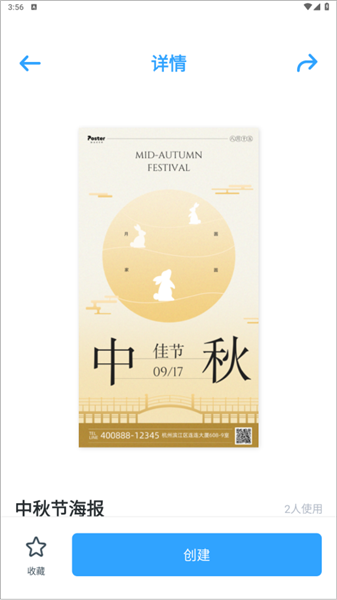
第三步:文字编辑,轻松替换核心信息
模板上的预设文字怎么改?直接点击任何文字框,你会发现,替换内容、变换字体、调整颜色和样式都是一键完成的事。这意味着,你可以用最快速度让海报“说”出你想说的话。
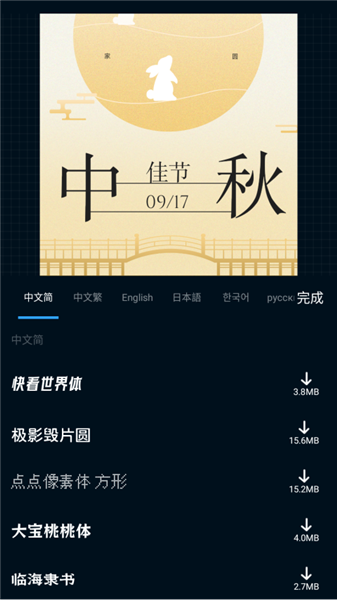
第四步:元素添加,丰富画面细节
觉得模板元素不够用?点击左下角的加号图标,全新的文字框、本地图片、品牌Logo或者装饰图形,都可以随时添加到画布上。这是让你的海报脱颖而出的关键操作。

第五步:图层管理,高效调整元素层次
元素多了,互相遮挡怎么办?点击左下角的图层按钮,左侧会展开清晰的图层列表。在这里,你可以快速选择、隐藏、锁定或调整任意元素的上下顺序,编辑效率大大提升。
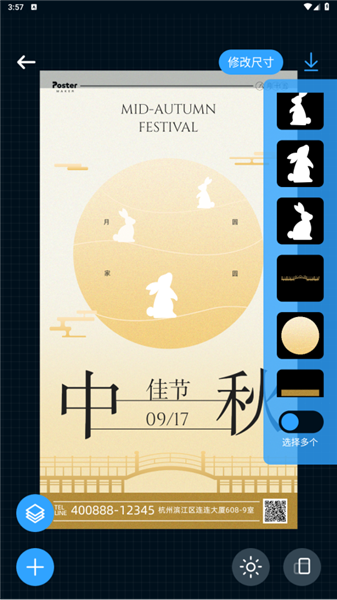
第六步:成果导出,保存与分享
作品完成后,点击右上角的保存图标。App会引导你进入导出界面,通常你可以选择不同的分辨率或格式进行保存,之后就能轻松分享到社交媒体或打印使用了。
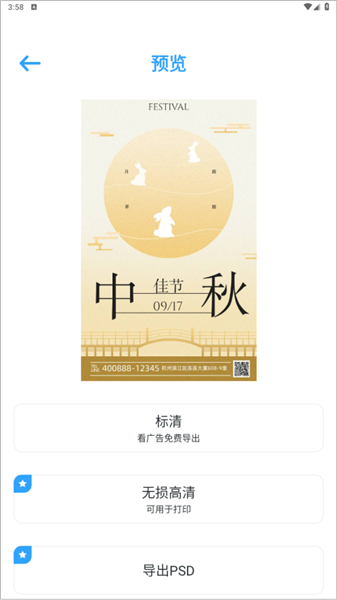
以上便是使用“海报制作大师”App制作一张海报的完整流程。从搜索到导出,每一步都设计得尽可能简单直接。希望能帮你更快地上手这款工具,做出满意的作品。想了解更多软件使用技巧,欢迎持续关注相关资讯站。

来源:整理自互联网
免责声明:文中图文均来自网络,如有侵权请联系删除,心愿游戏发布此文仅为传递信息,不代表心愿游戏认同其观点或证实其描述。
相关文章
更多-
- Cinema 4D倒角面分离原因解析与解决方法
- 时间:2026-05-10
-

- 酷匠阅读APP小说下载方法详解
- 时间:2026-05-10
-
- 微信来电铃声设置方法详解与步骤指南
- 时间:2026-05-10
-

- 苹果手机录屏如何添加时间戳详细操作步骤
- 时间:2026-05-10
-

- OPPO手机私密保险箱密码忘记如何找回详细图文教程
- 时间:2026-05-10
-
- 苹果手机拍照添加时间水印教程 相机设置日期步骤详解
- 时间:2026-05-10
-

- OPPO云服务电脑版官网登录入口在线登入网址
- 时间:2026-05-10
-

- 2026最新苹果手机设置指南 如何屏蔽静音未知陌生来电
- 时间:2026-05-10
精选合集
更多大家都在玩

大家都在看
更多-
- 闪耀吧噜咪噜咪卡获取方法
- 时间:2026-05-10
-

- "你的人生开心就是满分"朋友圈文案
- 时间:2026-05-10
-

- 你越这样他越想联系你"
- 时间:2026-05-10
-

- 楚姓搞怪昵称怎么取?女生网名100个精选
- 时间:2026-05-10
-
- 三角洲行动肯小桶口令触发方法
- 时间:2026-05-10
-

- 母亲节请发一条不一样朋友圈
- 时间:2026-05-10
-

- 温暖英文女生名字大全:100个精选推荐
- 时间:2026-05-10
-

- 拇指军团什么时候出 公测上线时间预告
- 时间:2026-05-10