自动拆分工资条并邮件发送
时间:2026-04-02 | 作者:318050 | 阅读:0告别手工困扰:如何用专业工具自动化生成与发送工资条
说起制作和分发工资条,这几乎是每位财务同仁都曾头疼过的“体力活”。传统的人工操作,意味着需要将一张张工资条单独整理,再逐一匹配邮箱进行发送。员工人数一旦上了规模,几十甚至上百份的处理量,足以让整个下午在重复和核对中消耗殆尽。这种机械劳动不仅效率低下,更容易因疲劳导致错发、漏发。好在,现在我们有更聪明的选择——借助专门的工资条处理软件,实现批量生成与自动投递。
这类工具究竟如何将人从繁琐中解放出来?其核心逻辑清晰而高效。接下来,我们就以一份标准的Excel工资总表为起点,完整走一遍自动化流程,您会发现,整个过程比想象中更流畅。
第一步:准备源数据
一切自动化的基础,是一份规范的源文件。假设您手头已经有一份名为“xx公司员工工资总清单.xls”的Excel表格。它的首行是包含“姓名”、“部门”、“基本工资”、“绩效”、“邮箱”等字段的标题行,下方每一行则是一位员工的详细数据和其对应的邮箱地址。这份结构清晰的表格,是后续精准匹配的关键。
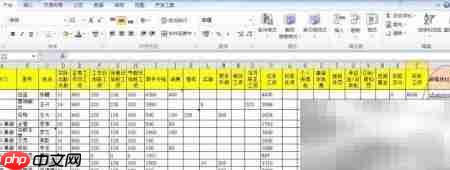
第二步:启动处理向导
打开GoGoMail这类专业工具,在主界面找到并点击【Excel-工资条处理向导(附件)】功能。这个入口,就是通往自动化处理的大门。
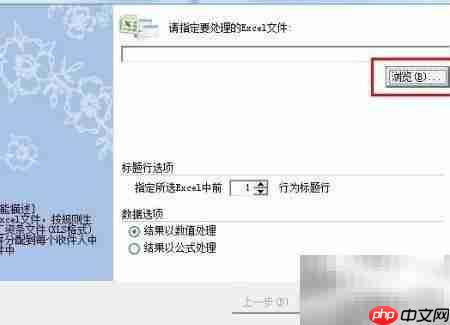
第三步:导入工资表文件
点击弹出的向导对话框中的【浏览(B)】按钮,在电脑目录里找到并选中我们准备好的“xx公司员工工资总清单.xls”文件。文件加载后,界面会立即反馈,进入下一个设置环节。
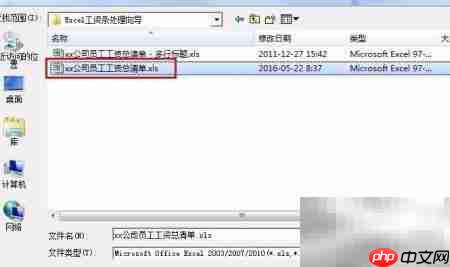
第四步:进入核心配置
选定文件后,系统会自动读取表格结构,并弹出核心的配置对话框。在这里,我们需要告诉软件一些关键规则。
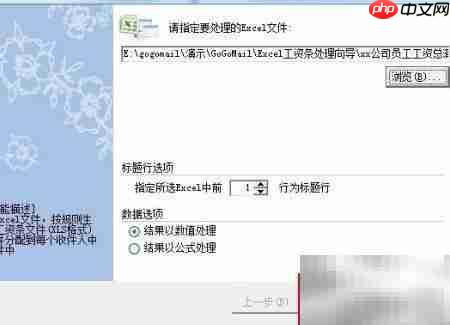
第五步:设定处理参数
根据界面提示,依次完成各项参数设定。例如,指定哪一列是员工邮箱,确定工资条包含哪些项目,是否添加个性化备注等。这个过程相当于为自动化流程绘制一份精准的“地图”。
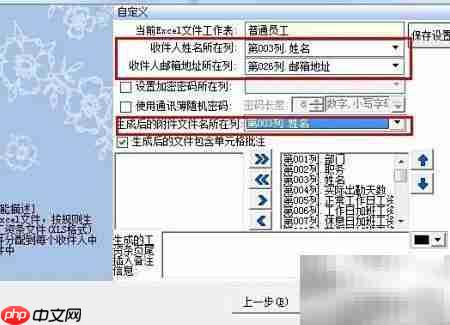
第六步:启动智能生成
所有条件确认无误后,点击【完成】按钮。软件便会依据您的设置,开始核心的智能处理工作:自动分割总表、为每位员工生成独立的工资条附件,并匹配好各自的邮箱地址。
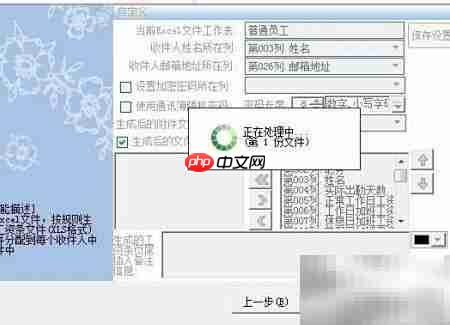
第七步:处理完成确认
稍等片刻,当屏幕上弹出“工资条处理已完成”的提示框时,就意味着最复杂的生成和匹配环节已经全部由系统搞定。
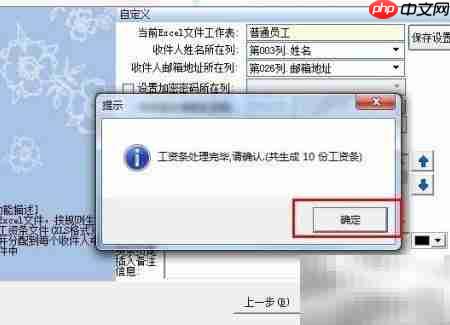
第八步:查看处理清单
点击【确认】后,界面会跳转到一份清晰的已处理清单。在这里,您可以快速浏览所有工资条的处理状态,做到心中有数。
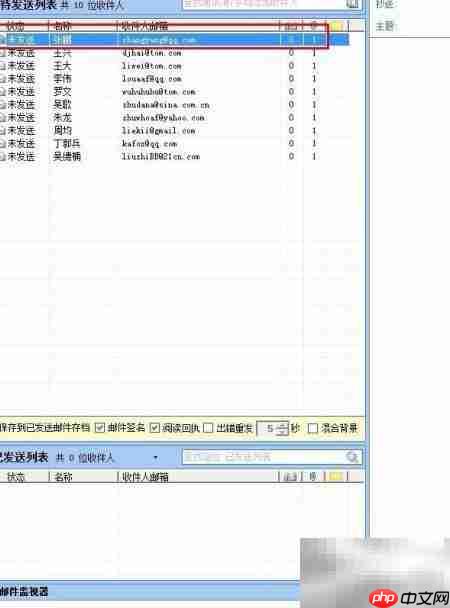
第九步:撰写邮件正文
工资条作为附件已准备就绪,接下来需要一封得体的邮件正文来承载它。正文内容应正式、清晰且体现关怀,这是自动化流程中保留“人情味”的重要一环。
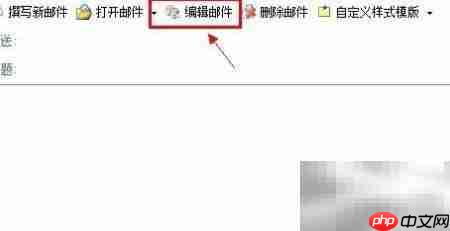
第十步:编辑并保存邮件
在邮件编辑界面中,填写好统一的邮件主题和您精心拟定的正文,核对无误后点击【保存】。这封邮件模板将会与所有工资条附件关联起来。
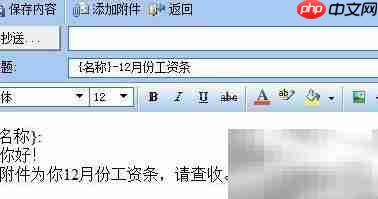
第十一步:一键群发
最后,点击【开始发送】按钮。剩下的工作就全部交给系统吧。所有带有个人工资条附件的邮件,将在后台稳定、高效地发送到每一位员工的邮箱。
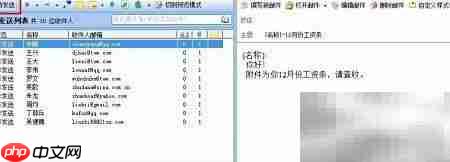
至此,整个流程结束。回过头看,财务人员从重复的机械劳动中脱身,只参与了头尾的“规划”与“审核”环节,而中间大量繁琐、易错的操作均由工具可靠地完成。这不仅是效率的提升,更是工作价值的回归——让专业人才专注于更需要分析和判断的核心任务。

来源:整理自互联网
免责声明:文中图文均来自网络,如有侵权请联系删除,心愿游戏发布此文仅为传递信息,不代表心愿游戏认同其观点或证实其描述。
相关文章
更多-
- QQ飞车6元交个朋友活动为何异常-QQ飞车6元交个朋友活动出现异常的原因
- 时间:2026-05-05
-

- 合金装备3重制版小黄鸭在哪收集
- 时间:2026-05-05
-

- 匹诺曹的谎言序曲DLC结局CG有哪些
- 时间:2026-05-05
-

- 仙境传说之约定好的冒险何时能玩
- 时间:2026-05-05
-
- 律动轨迹怎么解锁歌曲
- 时间:2026-05-05
-

- 明末渊虚之羽长虹贯日流长枪怎么搭配BD
- 时间:2026-05-05
-

- 窒爱最高难度全流程怎么玩
- 时间:2026-05-05
-

- 乌力格尔是哪种艺术形式
- 时间:2026-05-05
精选合集
更多大家都在玩




大家都在看
更多-

- 无线摄像头怎么连接手机实时查看?
- 时间:2026-05-04
-

- 琴牌电热毯左右怎么安装才正确
- 时间:2026-05-04
-

- 小米空调如何接入米家App?
- 时间:2026-05-04
-

- 无线摄像头怎么连接手机?
- 时间:2026-05-04
-

- 女生超可爱的小网名(精选100个)
- 时间:2026-05-04
-

- 小众的花名女生英文网名(精选100个)
- 时间:2026-05-04
-

- 个性网名爱情符号女生(精选100个)
- 时间:2026-05-04
-

- 网名女生甜甜的3字英文(精选100个)
- 时间:2026-05-04