手机怎么连接打印机-手机连接打印机的方法
时间:2026-04-02 | 作者:318050 | 阅读:0现代生活必备技能:让手机轻松连接打印机
现在无论工作还是生活,我们都离不开手机。文件、照片、资料全在里面。可一旦需要纸质版,不少人就犯了难——怎么把手机和打印机连上呢?
别急,这事没想象中复杂。下面介绍几种主流且实用的连接方法,总有一款适合你。
一、无线自由:通过 Wi-Fi 连接
这是最常用、最方便的方式。核心是让手机和打印机接入同一个网络。
首先,确认你的打印机支持 Wi-Fi 并已开启。接着,在手机设置中找到“Wi-Fi”,搜索附近网络。
你会看到一个由打印机发出的热点信号,名称通常印在机身上或说明书里。直接连接即可。
最后,打开要打印的文件,点击打印选项。在设置中选择已连接的打印机,调整纸张大小、份数等参数,点击“打印”即可。
整个过程无需线缆,真正实现了无线自由。
二、短距妙招:使用蓝牙连接
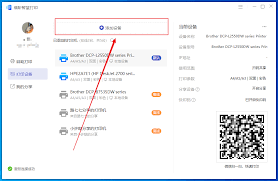
如果你的打印机较老,或不想设置网络,蓝牙连接是很好的备选。它的优势是匹配简单,适合临时、小批量打印。
操作分三步:
- 第一步:在打印机上开启蓝牙功能。
- 第二步:打开手机蓝牙,搜索可用设备,找到你的打印机并配对。
- 第三步:在文件打印选项中选择已配对的打印机,确认设置后开始打印。
这种方式传输距离短,但稳定直接,不受网络干扰。
三、专业伴侣:借助打印应用程序
各大打印机制造商提供了官方手机应用,这是连接打印机的“直通快车”。
你只需在手机应用商店搜索打印机品牌对应的官方 App(如“HP Smart”、“Epson iPrint”),下载安装。
打开应用后,一般会引导你注册或登录,有时要求手机和打印机连接同一Wi-Fi。
之后,应用会自动扫描并列出附近的同品牌打印机,点击即可连接。
这种方式功能全面:不仅能基础打印,还能进行精细的色彩调整、排版设置,甚至添加专属水印。
四、云端之力:善用云打印服务
对于经常外出或办公环境复杂的人,云打印服务是“救星”。它的核心是通过互联网远程下达打印指令。
首先,确保打印机支持云打印功能(如 Google Cloud Print),并已连接网络、启用服务。
然后,在手机上登录同一云服务账号(如 Google 账号)。
接下来,无论身处何地,打开 Google 云端硬盘等支持的应用,找到文件,点击打印,选择已绑定的云端打印机即可。
这样,你在咖啡馆或出差途中,也能让办公室的打印机输出重要文件。
总结
不同品牌和型号的打印机,具体操作界面可能略有差异,但连接原理相通。遇到问题,最靠谱的向导是产品说明书。
掌握以上任意一两种方法,就能应对绝大多数移动打印场景。无论是工作文档、学习资料还是家庭照片,都能随时从手机中“跃然纸上”,实现数字与实体的无缝衔接。

来源:整理自互联网
免责声明:文中图文均来自网络,如有侵权请联系删除,心愿游戏发布此文仅为传递信息,不代表心愿游戏认同其观点或证实其描述。
相关文章
更多-

- DNF合金战士一键连招怎么设置?技能搭配推荐
- 时间:2026-05-07
-
- DNF男柔道一键连招技能怎么选?新手必看推荐!
- 时间:2026-05-07
-
- DNF女漫游一键连招怎么设置?技能怎么选?
- 时间:2026-05-07
-
- DNF男街霸一键连招怎么设置?技能怎么选?
- 时间:2026-05-07
-
- DNF阿修罗一键连招怎么设置?技能怎么选?
- 时间:2026-05-07
-

- 梦幻西游点卡消费记录在哪查?
- 时间:2026-05-07
-

- 梦幻西游怎么调分辨率?简单设置教程
- 时间:2026-05-07
-

- 梦幻西游怎么查角色?查找方法全攻略
- 时间:2026-05-07
精选合集
更多大家都在玩
热门话题


大家都在看
更多-

- 简单可爱的男生英文网名(精选100个)
- 时间:2026-05-06
-

- 网名两个字惊艳男生霸气(精选100个)
- 时间:2026-05-06
-

- TEXTJOIN函数如何带分隔符合并文本?_新版合并【高效】
- 时间:2026-05-06
-

- Photoshop怎样抠取水流特效_动态模糊与蒙版结合【流体】
- 时间:2026-05-06
-

- MROUND函数如何按指定倍数舍入?_特殊取整【技巧】
- 时间:2026-05-06
-

- WPS如何启用拼写检查_WPS语法错误提示设置【操作】
- 时间:2026-05-06
-

- Photoshop怎么用魔棒工具抠图_选取纯色背景快速法【快速】
- 时间:2026-05-06
-

- 钉钉怎样查看我的企业信息_查看企业信息入口【查询】
- 时间:2026-05-06