iPhone17怎么换行打字?快速掌握键盘换行技巧
时间:2026-04-02 | 作者:318050 | 阅读:0想在iPhone 17上优雅地换行?秘密就藏在键盘右下角——轻点“换行”按钮即可。要是没找到这个按钮也别急,长按发送键或者请出第三方键盘,同样能搞定。
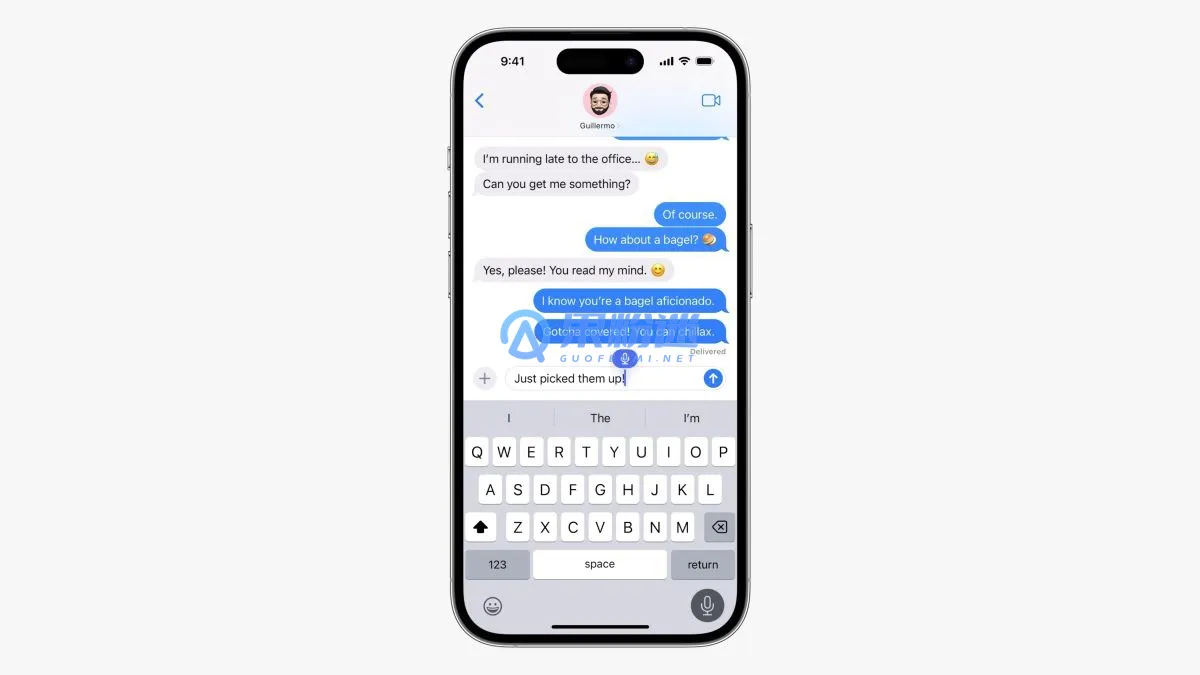
iPhone 17键盘换行的基本操作
用iPhone 17处理文字,换行是最基础也最频繁的操作之一。好消息是,在绝大多数场景下——比如编辑信息、写备忘录或发邮件——这个操作都简单得不能再简单了:直接看一眼键盘右下角,那个清晰的“换行”按钮就在那儿,点一下,光标立刻跳到下一行。这种直观的设计,对于需要快速组织思路、分段表达的用户来说,效率提升是立竿见影的。
换行按钮不显示时的解决方案
当然,规矩之外总有特例。在某些社交应用或聊天软件里,键盘右下角那个位置可能被“发送”键给占了。这时先别慌,试试长按那个发送按钮。很多时候,一个包含“换行”选项的小菜单就会弹出来,问题迎刃而解。如果连这招都不管用,那问题的根源很可能出在应用本身:检查一下应用内的键盘设置,或者干脆更新到最新版本,往往就能让失踪的换行键重新“归位”。
利用第三方键盘增强换行功能
如果你对打字体验有更高的追求,觉得原生键盘的换行方式还不够顺手,那么第三方键盘就是为你准备的武器库。像是Gboard或SwiftKey这类广受好评的键盘应用,它们提供的自定义能力超乎想象。你不仅可以轻松设置独立的换行键,甚至能将它映射到某个滑动手势上。这么一来,换行就从一次精确点击,变成了一种肌肉记忆般的流畅操作,整体输入体验自然更上一层楼。
换行技巧的实际应用场景
千万别小看一个简单的换行操作,它在不同场景下发挥的作用天差地别。写一封结构清晰的邮件时,恰当的换行能让段落分明,读起来毫不费力;若是偶尔需要在手机上编辑几行代码,规整的换行更是保持格式整洁、逻辑清晰的生命线。说到底,熟练掌握iPhone 17上各种换行的方法,就等于装备了一件提升文字工作效率的利器,无论是日常沟通还是严肃创作,都能更加得心应手。

来源:整理自互联网
免责声明:文中图文均来自网络,如有侵权请联系删除,心愿游戏发布此文仅为传递信息,不代表心愿游戏认同其观点或证实其描述。
相关文章
更多-

- iPhone16如何实现快速换行操作?
- 时间:2026-04-14
精选合集
更多大家都在玩
大家都在看
更多-

- 高考志愿填报模板完整版附表格填写示例
- 时间:2026-07-04
-

- 2026好玩的挂机手游推荐
- 时间:2026-07-04
-

- 高考志愿填报规划师职业前景与报考指南
- 时间:2026-07-04
-

- 高考志愿填报实用指导与技巧
- 时间:2026-07-04
-

- 高考志愿填报时间安排
- 时间:2026-07-04
-

- 高考志愿填报系统使用技巧与注意事项
- 时间:2026-07-04
-

- 高考志愿填报模拟系统指南
- 时间:2026-07-04
-

- 高考志愿填报方法与技巧详解
- 时间:2026-07-04