如何在Word中设置双栏排版-Word文档左右分栏显示教程
时间:2026-04-02 | 作者:318050 | 阅读:0Word双栏排版全攻略:从入门到精通
在日常办公中,想让文档视觉效果更佳,离不开基础排版技巧。双栏排版就是常用的一种。
它能有效提升文档的整齐度和美观性,让信息分布更清晰,阅读更顺畅。如果你想知道如何设置,这份详尽教程能帮你理清思路。
一、打开文档并定位
首先,启动你需要处理的Word文档。
关键在于找准分栏的起始点:建议在文档开头,或在你希望分栏的具体段落之前,将光标定位好。
这个简单动作,决定了后续排版应用的范围。
二、找到分栏选项
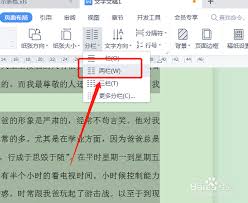
接下来,请将视线移到Word的功能区。
点击顶部“页面布局”选项卡,在“页面设置”功能组里,找到“分栏”按钮。
点击它,会弹出一个包含详细设置选项的窗口。
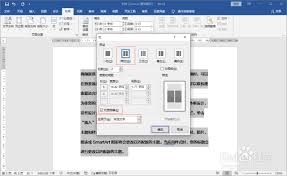
三、选择双栏排版
在弹出的分栏设置窗口中,系统提供了几种预设布局。
其中,“两栏”选项就是我们的目标——标准的双栏排版。
直接点击它,文档内容会立即按左右两栏格式自动重组。
四、调整栏宽和间距
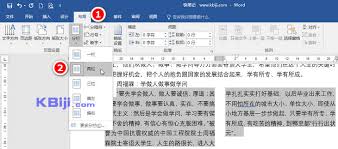
默认样式未必满足所有需求,此时需要进行细节调整。
在设置窗口下方,留意“栏宽相等”和“间距”选项。
若希望左右栏宽不同,只需取消勾选“栏宽相等”,然后即可分别设定每栏的精确宽度。
无论是拖动滑块还是输入数值,调整栏宽和栏间距都很容易,直到布局完全符合你的设想。
五、栏间添加分隔线
若想让两栏界限更分明,一个小技巧即可实现。
在同一设置窗口中,勾选“分隔线”选项。
一条清晰的竖线便会出现在栏间,这个改动能让文档显得更专业、规整。
六、应用范围选择
分栏的灵活性还体现在应用范围上。其默认作用于整篇文档,但你可以精准控制:
- 若只想让其中几页或特定段落呈双栏效果,完全可行。
- 在分栏设置窗口中,选择对应范围(如“插入点之后”或“所选文字”)即可。
瞧,操作并不复杂。通过以上步骤,无论是制作宣传册、编排杂志文章还是整理学术资料,双栏排版都能成为你的得力工具,显著提升文档呈现品质。
不妨现在就打开文档试试,感受布局变化带来的视觉提升。

来源:整理自互联网
免责声明:文中图文均来自网络,如有侵权请联系删除,心愿游戏发布此文仅为传递信息,不代表心愿游戏认同其观点或证实其描述。
相关文章
更多-

- 嵌入式洗碗机安装要拆橱柜吗?
- 时间:2026-04-18
-

- 迅雷浏览器官网极速入口
- 时间:2026-04-18
-

- 清洗洗衣机句子需要拍照吗?
- 时间:2026-04-18
-

- 三星s22截图后图片存哪了?
- 时间:2026-04-18
-

- 空调怎么看耗电量度数?
- 时间:2026-04-18
-
- 连续黑白手游上线时间揭晓连续黑白手游正式公测日期与预约入口
- 时间:2026-04-18
-

- 青教赛官网通道
- 时间:2026-04-18
-

- 学习通网页版2026最新入口
- 时间:2026-04-18
精选合集
更多大家都在玩


大家都在看
更多-

- ColorOS 16正式版来了!锁屏岛、AI闪记重磅上线
- 时间:2026-04-17
-

- Fi连接频繁断开怎么办 无线网不稳定修复方法【技巧】-手机Wi
- 时间:2026-04-17
-

- 零基础了解 cap定理 netflix infoq:快速入门说明
- 时间:2026-04-17
-

- 看图精灵图片叠加教程
- 时间:2026-04-17
-
- 《放开那三国》04月18日1567区-分崩离析
- 时间:2026-04-17
-

- 王者荣耀世界连结系统怎么样
- 时间:2026-04-17
-

- 王者荣耀世界问迹任务怎么完成
- 时间:2026-04-17
-

- 《红色沙漠》钢铁之心马蹄铁获取攻略-德梅尼斯和平关塞宝箱位置详解
- 时间:2026-04-17