谷歌浏览器怎么设置字体大小-谷歌浏览器如何调整字体大小
时间:2026-04-02 | 作者:318050 | 阅读:0在浏览网页时,合适的字体大小能极大提升阅读体验
平时上网,眼睛累不累,很多时候就取决于屏幕上的字是大是小、清不清楚。作为最主流的浏览器之一,谷歌浏览器在调整字体大小这件事上,其实藏着不少简单又实用的小技巧。
掌握它们,几分钟就能让你的浏览体验焕然一新。
一、常规字体大小调整
最基础的方法是进行全局设置。如果你希望所有网页都使用统一的大一号或小一号字体,可以这样操作:
1. 点击浏览器右上角的三个点图标。
2. 在下拉菜单中找到并进入“设置”。
3. 在设置页面中找到“外观”板块。
4. 直接调整“字体大小”旁边的滑块。
往左滑动,字体会整体缩小;往右滑动,字体则随之放大。你可以一边拖动,一边浏览旁边的示例文字,实时看到效果。
二、针对特定网站调整字体
当某个网站的默认字体不合适时,可以为其单独设置。这需要用到开发者工具,步骤很固定:
- 第一步:在目标网页上,点击三个点图标,选择“更多工具” -> “开发者工具”。
- 第二步:在弹出的工具窗口顶部,切换到“Elements”(元素)选项卡。
- 第三步:在网页正文区域右键点击,选择“检查”。
- 第四步:在右侧的“Styles”(样式)面板中,找到“font-size”属性,直接双击后面的数字(如16px)进行修改。
这样,这个网站的字体大小就被“定制”了,刷新后依然有效。
三、快捷键调整字体
这是最快捷的临时调整方式。
只需按住键盘上的 Ctrl 键(Mac 用户请按 Command 键),同时滚动鼠标滚轮。
向前滚动,页面内容和字体会放大;向后滚动,则会缩小。适合浏览时随时微调。
四、浏览器扩展助力
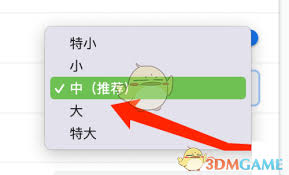
浏览器扩展商店提供了更精细的控制方案。安装专门的字体或页面缩放扩展,如“Zoom Page”,可以获得更丰富的功能。
这类扩展通常能提供:
- 百分比缩放
- 记住特定网站的偏好
- 工具栏快速调节图标
对于有固定浏览习惯或频繁切换显示需求的用户来说,这是一个省心省力的好帮手。
从全局设定、网站专属,到快捷键、扩展插件,调整谷歌浏览器字体大小的方法很多。
根本目的是让信息以最清晰、最舒适的方式呈现。花几分钟设置,换来长久的浏览愉悦感,这笔“时间投资”绝对划算。

来源:整理自互联网
免责声明:文中图文均来自网络,如有侵权请联系删除,心愿游戏发布此文仅为传递信息,不代表心愿游戏认同其观点或证实其描述。
相关文章
更多-
- 苹果教育优惠入口在哪
- 时间:2026-04-18
-

- 樱花动漫最新版本下载安装包
- 时间:2026-04-18
-
- 电脑新硬盘分区怎么分?一学就会!
- 时间:2026-04-18
-

- 免耽漫画未删减版下载入口安卓版安装包
- 时间:2026-04-18
-

- 头戴式耳机怎样关灯
- 时间:2026-04-18
-

- 逆战未来全近战武器如何展示
- 时间:2026-04-18
-

- 集成显卡装在电源旁边吗
- 时间:2026-04-18
-

- 宅宅动漫屋官网入口
- 时间:2026-04-18
精选合集
更多大家都在玩


大家都在看
更多-

- gmail 退出 不同版本有什么区别
- 时间:2026-04-18
-

- 方舟 发掘猴子在游戏中的多重能力
- 时间:2026-04-18
-

- 《恶魔复仇者TD》 以游戏为主的恶魔与塔防之间的殊死战斗
- 时间:2026-04-18
-

- 怎么有效保护恐龙 探索游戏机制
- 时间:2026-04-18
-

- 网络热词ん察觉是什么意思
- 时间:2026-04-18
-

- 罗丽好听的网名女生英文(精选100个)
- 时间:2026-04-18
-

- tcp udp 是什么?基础说明与使用场景
- 时间:2026-04-18
-

- 嵌入式洗碗机安装要拆橱柜吗?
- 时间:2026-04-18