如何在文件夹中查找excel单元格内容-怎样于文件夹内找到excel单元格里的信息
时间:2026-04-02 | 作者:318050 | 阅读:0日常高效搜索:如何在文件夹中精准定位Excel单元格内容
处理海量Excel文件时,你是否经历过这样的困境:明明记得某个关键数据,却想不起它藏在哪个文件、哪个位置?
别担心,掌握几个系统自带的技巧,就能让你从盲目翻找中解放,大幅提升工作效率。
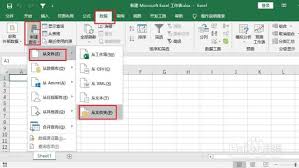
在开始之前,有个重要前提需要确认:你电脑的操作系统本身支持内容搜索。
好消息是,无论主流的Windows还是macOS,都已内置了这项能力。
Windows系统下的操作路径
对于Windows用户,操作非常直观。首先,找对“入口”。
打开“此电脑”或任意一个包含目标文件的上层文件夹。接下来,聚焦于窗口右上角的搜索框——这里是关键。
在搜索框中,直接输入你想要查找的单元格内容。不必输入完整内容,几个关键词甚至部分字段即可。
如果想进一步缩小范围,可以添加文件类型过滤器。例如,输入关键词后,补充输入:
*.xlsx- 或
type:=.xls
这样系统会将结果限定在Excel文件内。
系统会快速扫描当前文件夹及其所有子文件夹。片刻后,包含搜索内容的文件就会列出。
找到目标文件后,双击打开。然后,我们定位具体单元格:
- 在Excel内点“开始”菜单。
- 找到“查找和选择”按钮,点击“查找”。
- 在弹出对话框中再次输入关键词。
- Excel便会高亮显示所有匹配的单元格。
macOS系统下的查找方法
如果你用的是Mac,操作逻辑同样清晰,主要通过“访达”进行。
打开访达,导航到可能存放文件的文件夹。窗口右上角同样有一个搜索栏。
在搜索栏输入目标内容后,关键一步:点击搜索栏下方的“+”号添加筛选条件。
将“种类”设置为“电子表格”或指定扩展名,确保结果都是Excel文件。
系统完成扫描后,结果便会呈现。打开文件,在Excel顶部的“编辑”菜单中选择“查找”,输入关键词,完成最终定位。
进阶技巧与工具推荐
除了系统自带功能,一些专业第三方文件管理工具,比如Total Commander,也提供了更强大的搜索功能。
它们通常支持更复杂的布尔逻辑搜索和正则表达式,适合有高阶需求的用户。
即使是系统自带的搜索,也有实用技巧。一个非常好用的功能是“通配符”:
- 用星号
*匹配任意数量的未知字符。 - 用问号
代表单个未知字符。
例如,想找所有文件名包含“销售数据”、且第三个字是“月”的Excel文件,可输入:销售数据月*.xlsx。
总之,从利用系统搜索锁定文件,到借助Excel内置功能定位单元格,这套组合拳能让你对纷繁的文件库应对自如。
花几分钟熟悉这些方法,节省的将是未来无数个小时的无效劳动。

来源:整理自互联网
免责声明:文中图文均来自网络,如有侵权请联系删除,心愿游戏发布此文仅为传递信息,不代表心愿游戏认同其观点或证实其描述。
相关文章
更多-

- 电脑硬盘怎么分盘出来?2种常见分区拆分方法
- 时间:2026-04-17
-

- 漫蛙漫画官网登录入口
- 时间:2026-04-17
-

- itch.io游戏官网
- 时间:2026-04-17
-

- openclaw如何导入数据
- 时间:2026-04-17
-

- OpenClaw如何设置键盘按键
- 时间:2026-04-17
-

- openclaw支持什么功能
- 时间:2026-04-17
-

- openclaw如何配置参数
- 时间:2026-04-17
-

- 异环维特海默塔地图怎么解锁异环维特海默塔全解锁条件与通关流程详解
- 时间:2026-04-17
精选合集
更多大家都在玩




大家都在看
更多-

- ColorOS 16正式版来了!锁屏岛、AI闪记重磅上线
- 时间:2026-04-17
-

- Fi连接频繁断开怎么办 无线网不稳定修复方法【技巧】-手机Wi
- 时间:2026-04-17
-

- 零基础了解 cap定理 netflix infoq:快速入门说明
- 时间:2026-04-17
-

- 看图精灵图片叠加教程
- 时间:2026-04-17
-
- 《放开那三国》04月18日1567区-分崩离析
- 时间:2026-04-17
-

- 王者荣耀世界连结系统怎么样
- 时间:2026-04-17
-

- 王者荣耀世界问迹任务怎么完成
- 时间:2026-04-17
-

- 《红色沙漠》钢铁之心马蹄铁获取攻略-德梅尼斯和平关塞宝箱位置详解
- 时间:2026-04-17